Hướng dẫn thay mực máy in brother dcp-b7535dw


Các Vật Tư và Dụng Cụ Cần Thiết
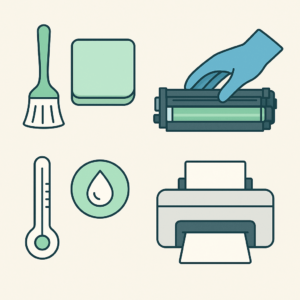
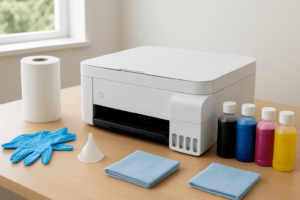
Trước khi bắt đầu quá trình thay mực cho máy in Brother DCP-B7535DW, bạn cần chuẩn bị đầy đủ các vật dụng sau để đảm bảo việc thay mực diễn ra thuận lợi và an toàn:
- Hộp mực Brother Original mới:
- Găng tay dùng một lần:
- Khăn giấy hoặc khăn mềm:
- Túi ni-lông:
- Bề mặt làm việc sạch sẽ:
Hướng dẫn thay mực máy in brother dcp-b7535dw: Cách replace toner Brother DCP-B7535DW từ A-Z. Kèm tips vệ sinh máy. Tăng tuổi thọ cartridge. Xem miễn phí!
Chuẩn Bị Trước Khi Thay Hộp Mực Máy In Brother DCP-B7535DW
Liên hệ: 0866636603
Hướng Dẫn Thay Mực Máy In brother DCP-B7535DW Các Vật Tư và Dụng Cụ Cần Thiết

Trước khi bắt đầu quá trình thay mực cho máy in Brother DCP-B7535DW. Bạn cần chuẩn bị đầy đủ các vật dụng sau để đảm bảo việc thay mực diễn ra thuận lợi và an toàn:
- Hộp mực Brother Original mới: Khuyến nghị sử dụng hộp mực TN-B022 hoặc các loại tương thích được Brother chính thức khuyến nghị. Việc sử dụng mực chính hãng sẽ giúp đảm bảo chất lượng bản in và kéo dài tuổi thọ của máy in.
- Găng tay dùng một lần: Mặc dù không bắt buộc nhưng rất nên chuẩn bị găng tay để tránh mực dính vào tay hoặc quần áo. Mực in có thể rất khó tẩy rửa nếu dính vào da hoặc vải.
- Khăn giấy hoặc khăn mềm: Để lau sạch nếu vô tình làm đổ mực trong quá trình thay thế.
- Túi ni-lông: Để đựng hộp mực cũ sau khi tháo ra, tránh làm bẩn không gian làm việc.
- Bề mặt làm việc sạch sẽ: Nên chuẩn bị một tờ báo hoặc tấm lót để đặt lên bàn, tránh mực vô tình rơi vãi ra bề mặt làm việc.
Nếu bạn đang tìm kiếm nơi mua hộp mực Brother DCP-B7535DW chính hãng. Hãy tham khảo các đại lý chính hãng của Brother để được đảm bảo về chất lượng sản phẩm và tránh mua phải hàng giả, hàng nhái.
Lưu Ý Quan Trọng Để Đảm Bảo An Toàn Và Chất Lượng
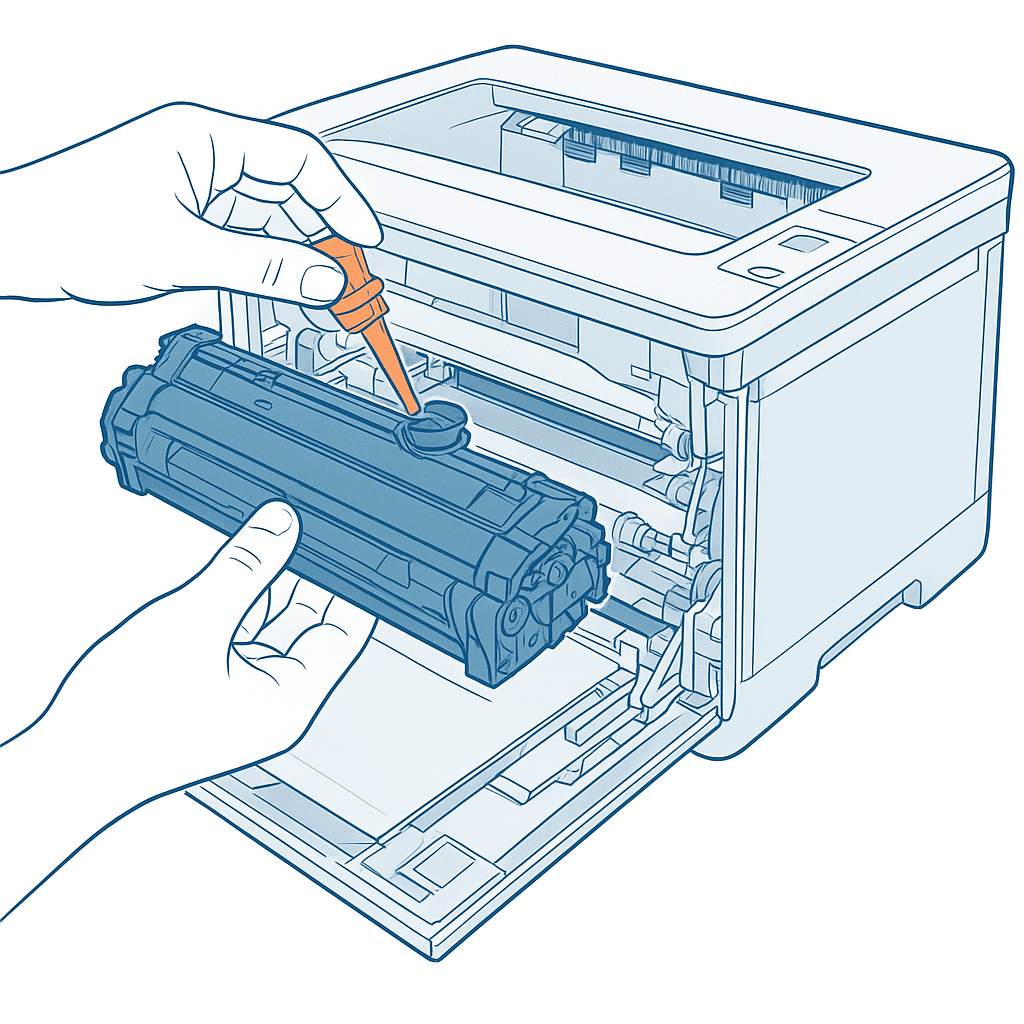
Khi tiến hành đổ mực máy in Brother DCP-B7535DW, có một số lưu ý quan trọng bạn cần ghi nhớ:
1. Đảm bảo máy in đã được bật
Đây là bước quan trọng không được bỏ qua. Máy in cần được bật trước khi tiến hành thay mực. Điều này giúp cho hệ thống cơ khí bên trong máy đi vào vị trí phù hợp để tháo và lắp hộp mực. Nếu thay mực khi máy đang tắt. Bạn có thể gặp phải lỗi máy in Brother DCP-B7535DW không nhận mực sau khi hoàn tất quá trình.
2. Chỉ mở bao bì hộp mực mới khi cần thiết
KHÔNG mở bao bì của hộp mực mới cho đến khi bạn thực sự sẵn sàng lắp nó vào máy. Việc mở bao bì sớm sẽ làm hộp mực tiếp xúc với ánh sáng và không khí. Có thể dẫn đến rút ngắn tuổi thọ của mực in. Hộp mực khi đã mở bao bì nhưng chưa sử dụng ngay sẽ bị giảm chất lượng đáng kể.
3. Tránh chạm vào các phần nhạy cảm
Hướng dẫn thay mực máy in brother dcp-b7535dw: Cần đặc biệt chú ý KHÔNG chạm vào các phần được đánh dấu gạch chéo trong hình minh họa trên hộp mực hoặc bộ trống mực. Những khu vực này thường là nơi dễ bị vương mực. Và nếu chạm vào, mực có thể dính vào tay hoặc quần áo của bạn. Ngoài ra, một số bộ phận nhạy cảm như trống mực có thể bị hỏng nếu chạm vào không đúng cách.
4. Sử dụng mực chính hãng
Brother khuyến nghị người dùng chỉ nên sử dụng hộp mực Brother Original chính hãng. Điều này không chỉ giúp đảm bảo chất lượng bản in cao nhất mà còn tránh làm hỏng các bộ phận quan trọng của máy in. Việc sử dụng mực không chính hãng cũng có thể làm mất hiệu lực bảo hành có hạn của máy in.
Hiện nay, giá đổ mực máy in Brother DCP-B7535DW chính hãng thường dao động từ 250.000đ đến 400.000đ tùy đại lý. Mặc dù giá có thể cao hơn so với mực không chính hãng. Nhưng đây là sự đầu tư xứng đáng để duy trì chất lượng in và tuổi thọ của máy.
5. Chuẩn bị trước khi hết mực hoàn toàn và xem hướng dẫn thay mực máy in brother dcp-b7535dw
Nên chuẩn bị sẵn hộp mực mới khi máy in hiển thị cảnh báo “Mực in sắp hết”. Việc này giúp bạn không phải gấp rút tìm mua mực khi đang có công việc cấp bách. Ngoài ra, nếu máy báo hết mực nhưng vẫn in được. Bạn không nên tiếp tục sử dụng quá lâu vì có thể gây hỏng bộ phận đầu in.
6. Xử lý khi máy báo hết mực
Khi Brother DCP-B7535DW báo hết mực, bạn nên thay mực ngay để tránh tình trạng in mờ hoặc không in được. Nếu máy báo hết mực nhưng bạn thấy chất lượng in vẫn tốt. Có thể thực hiện reset máy in Brother DCP-B7535DW sau khi thay mực theo hướng dẫn của nhà sản xuất.
7. Lưu ý về vấn đề in mờ
Nếu gặp tình trạng Brother DCP-B7535DW in mờ. Nguyên nhân có thể do mực đã gần hết hoặc bộ trống mực đã bị hao mòn. Trước khi thay mực mới, bạn nên kiểm tra và vệ sinh dây corona như sẽ được hướng dẫn trong các bước thay mực chi tiết.
8. Xử lý hộp mực cũ đúng cách
Sau khi thay mực, đừng vội vứt bỏ hộp mực cũ. Nhiều đơn vị bán mực cung cấp dịch vụ thu hồi để tái chế hộp mực, giúp bảo vệ môi trường. Hộp mực cũ cũng cần được bọc kín trong túi ni lông để tránh mực còn sót lại làm bẩn môi trường xung quanh.
Việc chuẩn bị kỹ lưỡng trước khi thay mực không chỉ giúp quá trình thay mực diễn ra suôn sẻ. Mà còn đảm bảo máy in hoạt động ổn định và bền lâu. Hãy tuân thủ các lưu ý trên để có trải nghiệm tốt nhất khi thay mực cho máy in Brother DCP-B7535DW của bạn.
Hướng Dẫn Thay Hộp Mực Máy In Brother DCP-B7535DW Chi Tiết Từng Bước
Hướng Dẫn Thay Mực Máy In brother DCP-B7535DW – Tháo Cụm Hộp Mực Và Trống Mực Cũ

Để bắt đầu quá trình thay mực máy in Brother DCP-B7535DW. Việc đầu tiên bạn cần làm là tháo cụm hộp mực cũ ra khỏi máy. Đây là bước quan trọng cần thực hiện cẩn thận để tránh làm hỏng các bộ phận bên trong máy in.
Mở nắp phía trước của máy in:
Bạn hãy nhẹ nhàng mở nắp phía trước của máy in bằng cách kéo vào phía bạn. Nắp sẽ mở ra một cách dễ dàng, tiếp cận khu vực chứa cụm hộp mực và trống mực.
Tháo cụm hộp mực và bộ trống mực:
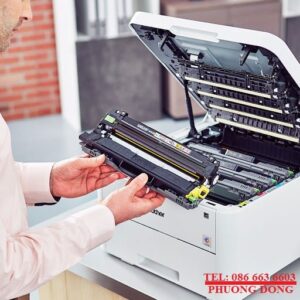
Sau khi mở nắp, bạn sẽ nhìn thấy cụm hộp mực và bộ trống mực màu đen. Hãy nắm phần tay cầm màu xanh và kéo toàn bộ cụm này ra khỏi máy in một cách từ từ và cẩn thận. Lưu ý không được kéo giật mạnh vì có thể làm hỏng các linh kiện bên trong.
Tách hộp mực khỏi bộ trống mực:
Đặt cụm hộp mực và bộ trống mực lên một tờ giấy hoặc bề mặt phẳng để tránh làm bẩn khu vực làm việc. Xác định vị trí cần khóa màu xanh lá cây (thường nằm ở phía bên của cụm mực). Đẩy cần khóa này xuống và giữ. Sau đó nhẹ nhàng tách hộp mực cũ ra khỏi bộ trống mực.
Xử lý hộp mực cũ:
Sau khi tách rời, hãy đặt hộp mực cũ vào túi zip hoặc túi nhựa để tránh bụi mực bay ra ngoài. Hướng dẫn đổ mực máy in Brother DCP-B7535DW khuyến nghị nên tái chế hộp mực cũ tại các điểm thu gom phù hợp hoặc gửi về các cơ sở tái chế mực in chuyên nghiệp.
Lắp Hộp Mực Mới Vào Bộ Trống Mực
Sau khi đã tháo hộp mực cũ. Bạn cần lắp hộp mực mới vào bộ trống mực. Đây là bước quan trọng và cần thực hiện cẩn thận để đảm bảo máy in hoạt động tốt sau khi thay mực.
- Mở bao bì hộp mực mới: Cẩn thận mở bao bì hộp mực Brother mới. Lưu ý chỉ mở bao bì khi bạn đã sẵn sàng lắp vào máy. Nếu bạn đang tìm kiếm hộp mực chính hãng. Mua mực brother dcp-b7535dw chính hãng tại các đại lý ủy quyền để đảm bảo chất lượng in ấn.
- Lắc nhẹ hộp mực mới: Trước khi lắp, hãy lắc nhẹ hộp mực mới từ bên này sang bên kia để phân bổ đều bột mực bên trong. Việc này giúp đảm bảo chất lượng in ngay từ những trang đầu tiên.
- Gỡ bỏ băng bảo vệ: Nếu hộp mực mới có băng bảo vệ, hãy gỡ bỏ chúng. Thường sẽ có một dải băng che phủ khe hở của hộp mực để ngăn mực rò rỉ trong quá trình vận chuyển.
- Lắp hộp mực vào bộ trống mực: Cầm hộp mực mới và đẩy mạnh vào bộ trống mực theo đúng hướng. Bạn sẽ nghe thấy tiếng “cạch” khi hộp mực khớp vào vị trí đúng. Đảm bảo hộp mực được lắp chắc chắn, nếu không, hộp mực có thể bị tách ra trong quá trình sử dụng và gây ra lỗi máy in brother dcp-b7535dw không nhận mực.
Hướng Dẫn Thay Mực Máy In brother DCP-B7535DW – Vệ Sinh Dây Corona Và Lắp Lại Cụm Mực
Bước này thường bị bỏ qua nhưng lại rất quan trọng để đảm bảo chất lượng bản in và kéo dài tuổi thọ của máy in.
- Vệ sinh dây corona: Tìm vấu màu xanh lá cây trên bộ trống mực (thường nằm ở phía đầu hoặc cuối của bộ trống). Dây corona là một sợi dây mỏng chạy dọc theo chiều dài của bộ trống mực, có nhiệm vụ truyền điện tích cho mực. Trượt nhẹ vấu màu xanh từ trái sang phải và ngược lại khoảng 5-10 lần để loại bỏ bụi bẩn và cặn mực bám trên dây corona.
- Căn chỉnh vấu về vị trí ban đầu: Sau khi vệ sinh xong. Quan trọng là phải đưa vấu màu xanh về đúng vị trí ban đầu. Mũi tên trên vấu phải được căn thẳng hàng với mũi tên trên bộ trống mực. Nếu không đưa vấu về đúng vị trí, các bản in của bạn có thể xuất hiện các vạch sọc dọc. Gây ra hiện tượng brother dcp-b7535dw in mờ do nguyên nhân từ dây corona.
- Lắp lại cụm mực vào máy in: Cầm cụm hộp mực và bộ trống mực (đã lắp hộp mực mới và vệ sinh dây corona) bằng tay cầm màu xanh. Đẩy nhẹ nhàng cụm này vào trong máy in cho đến khi nó dừng lại ở vị trí cuối. Hướng dẫn chi tiết về quy trình thay mực cho thấy việc lắp đúng cách giúp tránh được nhiều lỗi phổ biến sau khi đổ mực máy in Brother DCP-B7535DW.
Hoàn Tất Và Kiểm Tra Khi Xem Hướng Dẫn Thay Mực Máy In brother DCP-B7535DW

Sau khi đã lắp hộp mực mới, bước cuối cùng là hoàn tất quá trình và kiểm tra máy in đã hoạt động bình thường chưa.
Đóng nắp phía trước:
Đóng chắc nắp phía trước của máy in. Nếu nắp không đóng khít. Máy in sẽ không nhận diện được cụm mực mới và có thể hiển thị thông báo lỗi.
Chờ máy in khởi động lại:
Sau khi đóng nắp, máy in sẽ tự động khởi động lại và nhận diện hộp mực mới. Đây là lúc máy thực hiện reset mực máy in brother dcp-b7535dw sau khi thay mực. Bạn KHÔNG ĐƯỢC tắt máy hoặc mở nắp phía trước cho đến khi màn hình của máy trở về Chế độ Sẵn sàng.
Kiểm tra thông báo trên màn hình:
Nếu brother dcp-b7535dw báo hết mực xử lý sao? Màn hình sẽ hiển thị thông báo khi máy in đang xử lý việc nhận diện hộp mực mới. Sau khi hoàn tất, màn hình sẽ trở về trạng thái “Sẵn sàng”, cho biết máy đã sẵn sàng để sử dụng.
In trang thử nghiệm:
Để đảm bảo mực đã được lắp đúng và máy hoạt động bình thường. Hãy in một trang thử. Nếu bản in rõ ràng và không có vạch sọc hay vết mờ. Việc thay mực đã thành công. Xem thêm về cách kiểm tra và xử lý lỗi sau khi thay mực nếu bạn gặp vấn đề.
Kiểm tra giá trị còn lại của mực:
Sau khi thay mực. Máy in sẽ tự động cập nhật thông tin về lượng mực còn lại. Bạn có thể kiểm tra thông tin này trong menu cài đặt của máy in hoặc thông qua phần mềm quản lý máy in trên máy tính.
Với giá đổ mực máy in brother dcp-b7535dw bao nhiêu tiền phụ thuộc vào việc bạn chọn mực chính hãng hay mực tương thích. Việc tự thay mực theo hướng dẫn trên sẽ giúp bạn tiết kiệm chi phí đáng kể so với việc mang ra trung tâm bảo hành. Quá trình đổ mực máy in Brother DCP-B7535DW khi thực hiện đúng cách không chỉ đảm bảo chất lượng bản in mà còn kéo dài tuổi thọ của máy in của bạn.
Sản phẩm tương tự