Đổ mực máy in Epson EcoTank L15180


Lưu ý quan trọng khi thực hiện head cleaning:
- Không tắt máy hoặc ngắt kết nối trong quá trình làm sạch
- Đảm bảo máy in có đủ giấy để in trang kiểm tra sau khi làm sạch
- Thực hiện tối đa 3 lần làm sạch liên tiếp để tránh lãng phí mực
Sau mỗi lần làm sạch, hệ thống sẽ tự động in trang kiểm tra để bạn đánh giá kết quả. Nếu vẫn thấy Epson L15180 báo lỗi mực hoặc chất lượng in chưa cải thiện, có thể cần thực hiện “Deep Cleaning” – chức năng làm sạch sâu tiêu tốn nhiều mực hơn nhưng hiệu quả cao hơn.
Đổ mực máy in Epson EcoTank L15180: Bạn đang sở hữu máy in phun màu EcoTank L15180 và gặp tình trạng máy báo hết mực hoặc in không ra màu rõ nét? Việc đổ mực máy in màu không hề phức tạp nếu bạn nắm được đúng cách thức và quy trình.
Bài viết này dành cho những ai đang sử dụng máy in Epson L15180 tại nhà hoặc văn phòng nhỏ, đặc biệt là những người mới làm quen với dòng máy EcoTank. Dù bạn là người dùng lần đầu hay đã có kinh nghiệm, những hướng dẫn chi tiết dưới đây sẽ giúp bạn hoàn thành việc đổ mực một cách tự tin.
Liên hệ: 0866636603
Chúng tôi sẽ hướng dẫn bạn cách chuẩn bị đầy đủ trước khi bắt tay vào công việc, từ việc chọn mực máy in Epson L15180 chính hãng đến các bước đổ mực an toàn không làm hỏng máy. Bạn cũng sẽ học được cách xử lý khi Epson L15180 báo lỗi mực và những mẹo hay để tiết kiệm chi phí mực in lâu dài.
Chuẩn bị trước khi đổ mực máy in Epson EcoTank L15180
Kiểm tra mức mực hiện tại trong các bình chứa
Trước tiên, bạn cần xem xét tình trạng mực trong máy in Epson L15180 để đánh giá chính xác lượng mực cần bổ sung. Quan sát các bình chứa mực qua thành trong suốt để thấy rõ mức mực còn lại. Bình mực đen (Black) thường tiêu hao nhanh nhất, tiếp theo là các màu Cyan, Magenta và Yellow.
Kiểm tra phần mềm máy in trên máy tính để xem báo cáo chính xác về mức mực Epson L15180. Mở Epson Status Monitor từ menu Start hoặc từ Properties của máy in. Phần mềm sẽ hiển thị biểu đồ trực quan cho thấy tỷ lệ phần trăm mực còn lại trong từng bình.
Chú ý đến các dấu hiệu cảnh báo như Epson L15180 báo lỗi mực hoặc thông báo “Low Ink” trên màn hình LCD của máy in. Khi mực xuống dưới ngưỡng tối thiểu, máy sẽ tạm dừng in và yêu cầu bổ sung mực.
Ghi lại trạng thái hiện tại của từng màu mực để đảm bảo bạn chỉ đổ những màu thực sự cần thiết. Việc đổ mực khi bình còn quá nhiều có thể gây tràn và lãng phí mực máy in Epson L15180 chính hãng.
Chuẩn bị mực in chính hãng và dụng cụ cần thiết để đổ mực máy in Epson EcoTank L15180
Sử dụng mực máy in Epson L15180 chính hãng đảm bảo chất lượng in tối ưu và bảo vệ hệ thống in khỏi hư hỏng. Mực chính hãng Epson có mã T01N (Black), T01Y (Yellow), T01M (Magenta), và T01C (Cyan) được thiết kế riêng cho dòng EcoTank.
Chuẩn bị đầy đủ dụng cụ cần thiết:
- Mực Epson EcoTank L15180 chính hãng theo màu cần thiết
- Khăn giấy mềm hoặc giấy thấm
- Găng tay cao su để tránh vết bẩn trên tay
- Thùng chứa nhỏ để đựng nắp chai mực
- Đèn pin hoặc đèn bàn để chiếu sáng tốt hơn
Kiểm tra hạn sử dụng trên chai mực trước khi sử dụng. Mực hết hạn có thể ảnh hưởng đến chất lượng in và gây tắc đầu phun. Lắc nhẹ chai mực khoảng 10-15 lần trước khi sử dụng để đảm bảo mực được trộn đều.
Giá mực Epson EcoTank L15180 chính hãng dao động từ 200,000 – 400,000 VNĐ tùy theo màu và dung tích. Đầu tư mực chất lượng giúp tiết kiệm chi phí bảo dưỡng và kéo dài tuổi thọ máy in trong dài hạn.
Lựa chọn không gian làm việc sạch sẽ và thông thoáng
Chọn bàn làm việc rộng rãi, bằng phẳng và có đủ ánh sáng để quan sát rõ quá trình đổ mực. Tránh làm việc gần nguồn nhiệt như máy sưởi hay dưới ánh nắng trực tiếp vì nhiệt độ cao có thể làm mực bốc hơi hoặc đặc lại.
Đảm bảo khu vực có hệ thống thông gió tốt để tránh hít phải hơi mực. Mở cửa sổ hoặc bật quạt để không khí lưu thông tự nhiên. Tránh hút thuốc hoặc sử dụng thiết bị tạo tia lửa điện gần khu vực làm việc.
Trải báo cũ hoặc giấy thấm dưới máy in để bảo vệ bề mặt bàn khỏi vết bẩn mực. Chuẩn bị sẵn nước và xà phòng để rửa tay ngay lập tức nếu dính mực.
Giữ trẻ em và vật nuôi tránh xa khu vực làm việc. Mực in chứa các hóa chất có thể gây hại nếu tiếp xúc trực tiếp với da hoặc nuốt phải.
Đặt máy in trên bề mặt ổn định, không rung lắc. Máy in phun màu EcoTank L15180 có trọng lượng đáng kể, vì vậy cần đảm bảo bàn đủ chắc chắn để đỡ. Tắt nguồn máy in và rút dây điện trước khi bắt đầu quy trình đổ mực để đảm bảo an toàn.
Chuẩn bị sẵn hướng dẫn sử dụng của Epson L15180 để tham khảo nhanh nếu cần thiết. Việc chuẩn bị kỹ lưỡng sẽ giúp quá trình đổ mực diễn ra suôn sẻ và tránh được những sai sót không đáng có.
Hướng dẫn từng bước đổ mực máy in Epson EcoTank L15180 an toàn và hiệu quả
Tắt nguồn máy và mở nắp bình chứa mực
Trước khi bắt đầu quy trình đổ mực máy in Epson L15180 chính hãng, bạn cần tắt nguồn máy hoàn toàn và rút dây điện khỏi ổ cắm. Điều này đảm bảo an toàn cho cả bạn và máy in trong quá trình thao tác.
Tìm vị trí bình chứa mực ở phía bên phải máy in. Các nắp bình có thiết kế khác màu tương ứng với từng loại mực: đen, cyan, magenta và yellow. Mở từng nắp bình một cách nhẹ nhàng, tránh để bụi bẩn rơi vào bên trong. Kiểm tra mực cũ còn lại trong bình để đánh giá lượng mực cần bổ sung.
Xác định đúng màu mực cho từng ngăn chứa
Việc xác định đúng màu mực cực kỳ quan trọng để tránh Epson L15180 báo lỗi mực hay máy in Epson L15180 in không ra màu. Mỗi ngăn chứa có ký hiệu màu rõ ràng:
- Ngăn đen (Black): Sử dụng mực đen T05A1
- Ngăn cyan (Blue): Mực xanh dương T05A2
- Ngăn magenta (Red): Mực đỏ hồng T05A3
- Ngăn yellow: Mực vàng T05A4
Kiểm tra kỹ nhãn mác trên chai mực trước khi đổ. Sử dụng mực không đúng loại có thể gây hỏng hóc nghiêm trọng cho máy in phun màu EcoTank L15180. Mực chính hãng sẽ có mã số sản phẩm chính xác và tem chống hàng giả.
Rót mực từ từ tránh tràn và tạo bọt khí khi đổ mực máy in Epson EcoTank L15180
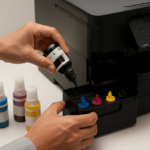
Quá trình rót mực yêu cầu sự tỉ mỉ và kiên nhẫn. Mở nắp chai mực và kiểm tra vòi đổ có bị tắc hay không. Đặt vòi đổ sát miệng bình chứa, nghiêng chai mực một góc khoảng 45 độ.
Rót mực chậm và đều, quan sát mực dâng lên từ từ. Dừng rót khi mực đạt vạch MAX được đánh dấu bên trong bình. Việc rót quá nhanh sẽ tạo bọt khí, ảnh hưởng đến chất lượng in và có thể gây tắc đầu phun.
Nếu vô tình làm tràn mực, dùng giấy thấm sạch ngay lập tức. Mực Epson có tính axit nhẹ, có thể gây ăn mòn bề mặt nếu để lâu. Với giá mực Epson EcoTank L15180 khá cao, việc đổ cẩn thận giúp tận dụng tối đa từng giọt mực.
Đóng nắp chắc chắn và khởi động lại máy in
Sau khi đổ đủ mực cho tất cả các ngăn, kiểm tra lại một lần nữa mực có tràn hay bẩn xung quanh miệng bình không. Lau sạch bằng khăn ẩm nếu cần thiết.
Đóng chặt từng nắp bình theo thứ tự, đảm bảo nắp khớp hoàn toàn với rãnh bình chứa. Nắp lỏng có thể khiến mực bay hơi hoặc bụi bẩn xâm nhập.
Cắm lại dây điện và bật nguồn máy. Máy sẽ tự động nhận diện mực mới và có thể hiển thị thông báo cập nhật mực. Theo hướng dẫn sử dụng máy in L15180, quá trình khởi tạo có thể mất 2-3 phút.
Nếu máy vẫn báo thiếu mực, bạn cần thực hiện cách reset mực Epson EcoTank L15180 thông qua menu cài đặt. Vào Setup > Maintenance > Reset Ink Levels để cập nhật trạng thái mực mới. Quá trình này giúp máy nhận biết chính xác lượng mực hiện có và tránh các lỗi không mong muốn trong quá trình sử dụng.
Kiểm tra chất lượng in và bảo trì sau khi đổ mực máy in Epson EcoTank L15180
Thực hiện test in để kiểm tra màu sắc
Ngay sau khi hoàn tất việc đổ mực máy in Epson L15180 chính hãng, bạn cần kiểm tra chất lượng in bằng cách thực hiện test màu sắc. Điều này giúp đảm bảo mực đã được nạp đầy đủ và đầu phun hoạt động bình thường.
Truy cập menu “Maintenance” trên máy in hoặc từ phần mềm Epson trên máy tính. Tìm tùy chọn “Nozzle Check” hoặc “Print Head Check” để in trang kiểm tra đầu phun. Trang test này sẽ hiển thị các dải màu và pattern khác nhau để bạn đánh giá chất lượng từng màu mực.
Quan sát kỹ các dải màu trên trang test:
- Màu đen (Black): Kiểm tra độ đậm đà và tính đều màu
- Màu xanh lam (Cyan): Đảm bảo không bị nhạt hoặc có vệt trắng
- Màu đỏ tươi (Magenta): Kiểm tra độ sống động của màu
- Màu vàng (Yellow): Đánh giá độ rực rỡ và đồng đều
Nếu phát hiện Epson L15180 in không ra màu hoặc có màu bị nhạt, điều này có thể do bọt khí trong hệ thống mực hoặc đầu phun bị tắc. Trong trường hợp này, bạn cần thực hiện quy trình làm sạch đầu phun ngay lập tức.
Chạy chức năng làm sạch đầu phun tự động
Việc làm sạch đầu phun là bước quan trọng sau khi đổ mực, đặc biệt khi máy in phun màu EcoTank L15180 báo lỗi hoặc chất lượng in không đạt yêu cầu. Chức năng này giúp loại bỏ bọt khí và mực cũ còn sót lại trong hệ thống.
Từ panel điều khiển máy in, truy cập menu “Setup” > “Maintenance” > “Head Cleaning”. Máy in sẽ tự động thực hiện quy trình làm sạch trong khoảng 1-2 phút. Trong quá trình này, đầu phun sẽ được rửa bằng mực mới để đảm bảo luồng mực chảy đều.
Lưu ý quan trọng khi thực hiện head cleaning:
- Không tắt máy hoặc ngắt kết nối trong quá trình làm sạch
- Đảm bảo máy in có đủ giấy để in trang kiểm tra sau khi làm sạch
- Thực hiện tối đa 3 lần làm sạch liên tiếp để tránh lãng phí mực
Sau mỗi lần làm sạch, hệ thống sẽ tự động in trang kiểm tra để bạn đánh giá kết quả. Nếu vẫn thấy Epson L15180 báo lỗi mực hoặc chất lượng in chưa cải thiện, có thể cần thực hiện “Deep Cleaning” – chức năng làm sạch sâu tiêu tốn nhiều mực hơn nhưng hiệu quả cao hơn.
Điều chỉnh cài đặt in để đạt chất lượng tối ưu khi đổ mực máy in Epson EcoTank L15180
Để tận dụng tối đa hiệu quả của việc đổ mực mới, bạn cần điều chỉnh các cài đặt in phù hợp với loại công việc cụ thể. Việc này không chỉ giúp cách reset mực Epson EcoTank L15180 hoạt động ổn định mà còn tối ưu hóa chất lượng in.
Cài đặt chất lượng in theo mục đích sử dụng:
| Mục đích sử dụng | Chất lượng | Tốc độ in | Tiêu thụ mực |
|---|---|---|---|
| In văn bản hàng ngày | Draft/Fast | Cao | Thấp |
| In tài liệu quan trọng | Normal/Standard | Trung bình | Trung bình |
| In ảnh/thiết kế | High/Photo | Thấp | Cao |
Truy cập Driver Settings trên máy tính hoặc sử dụng hướng dẫn sử dụng máy in L15180 để điều chỉnh các thông số:
- Paper Type: Chọn loại giấy phù hợp (Plain Paper, Photo Paper, etc.)
- Print Quality: Điều chỉnh từ Draft đến Best Photo tùy mục đích
- Color Management: Bật tính năng quản lý màu sắc tự động
Đặc biệt chú ý đến việc hiệu chuẩn màu sắc. Epson L15180 hỗ trợ tính năng Color Calibration giúp đảm bảo màu in chính xác so với màu hiển thị trên màn hình. Thực hiện calibration định kỳ, đặc biệt sau khi đổ mực mới hoặc khi nhận thấy sự lệch màu.
Để duy trì chất lượng in ổn định, nên in ít nhất 1 trang mỗi tuần để giữ cho đầu phun không bị khô mực. Điều này đặc biệt quan trọng với giá mực Epson EcoTank L15180 hiện tại, việc bảo trì đúng cách sẽ giúp tiết kiệm chi phí vận hành dài hạn.
Sản phẩm tương tự