

Hướng dẫn đổ mực máy in brother dcp-b7535dw
Đổ Mực Brother DCP-B7535DW: Hướng Dẫn Đầy Đủ Kèm Hình Ảnh
Đầu tiên, lắp hộp mực đã đổ và reset bánh răng vào lại cụm trống. Ấn lẫy màu xanh lá cây và đẩy hộp mực vào cho đến khi nghe tiếng “click”. Sau đó, đặt toàn bộ cụm trống kèm hộp mực vào lại máy in và đóng nắp trước lại.
Liên hệ: 0866.636.603
Hướng dẫn đổ mực máy in brother dcp-b7535dw: Máy in đang chạy ngon lành thì bỗng hiện thông báo “Replace Toner.” Bạn lên mạng tra giá hộp mực TN-B022 mới, rồi thầm nghĩ “Mua hộp mực mới hoài thì tốn thật.” Đây là tình huống quen thuộc với hầu hết ai đang dùng Brother DCP-B7535DW.
Công ty Phương Đông đổ mực máy in tại Hà Nội, TPHCM
Liên hệ: 0866.636.603
Hiểu Rõ Và Hướng Dẫn Đổ Mực Máy In Brother DCP-B7535DW Và Chuẩn Bị Trước
Tin tốt là bạn hoàn toàn có thể tự đổ mực tại nhà để tiết kiệm một khoản đáng kể. Nhưng nếu làm sai cách, mực có thể tràn ra bừa bãi, bản in bị lem hoặc sọc, thậm chí hỏng luôn cụm trống. Một bước mà nhiều người hay bỏ qua là reset bánh răng và reset mực trên máy. Không làm bước này thì dù đổ mực đầy rồi, máy vẫn cứ báo hết mực như thường.
Bài viết này sẽ hướng dẫn bạn toàn bộ quy trình từ đầu đến cuối. Từ việc chuẩn bị dụng cụ, tháo hộp mực, đổ mực đúng cách, cho đến reset mực và Drum để máy in hoạt động bình thường trở lại. Mình cũng sẽ chỉ ra những lỗi thường gặp để bạn tránh ngay từ đầu.
Đặc điểm nổi bật và hướng dẫn đổ mực máy in brother dcp-b7535dw
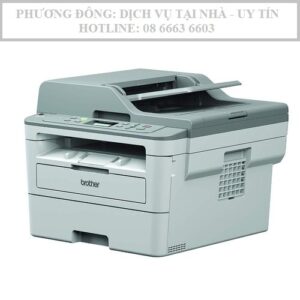
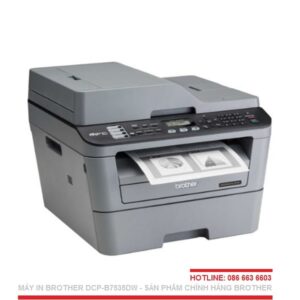
Máy in Brother DCP-B7535DW đã trở thành cái tên quen thuộc trong rất nhiều văn phòng và gia đình Việt Nam. Đây là dòng máy in laser đen trắng đa năng, vừa in được, vừa scan, vừa photo, đáp ứng gần như mọi nhu cầu công việc hàng ngày. Tốc độ in nhanh, khổ giấy linh hoạt, kết nối không dây tiện lợi, tất cả đều khiến chiếc máy này được ưa chuộng.
Điểm quan trọng nhất khi bạn muốn tự đổ mực là phải hiểu rõ máy mình đang dùng loại mực gì. Brother DCP-B7535DW sử dụng hộp mực mã TN-B022 và cụm trống mã DR-B022.
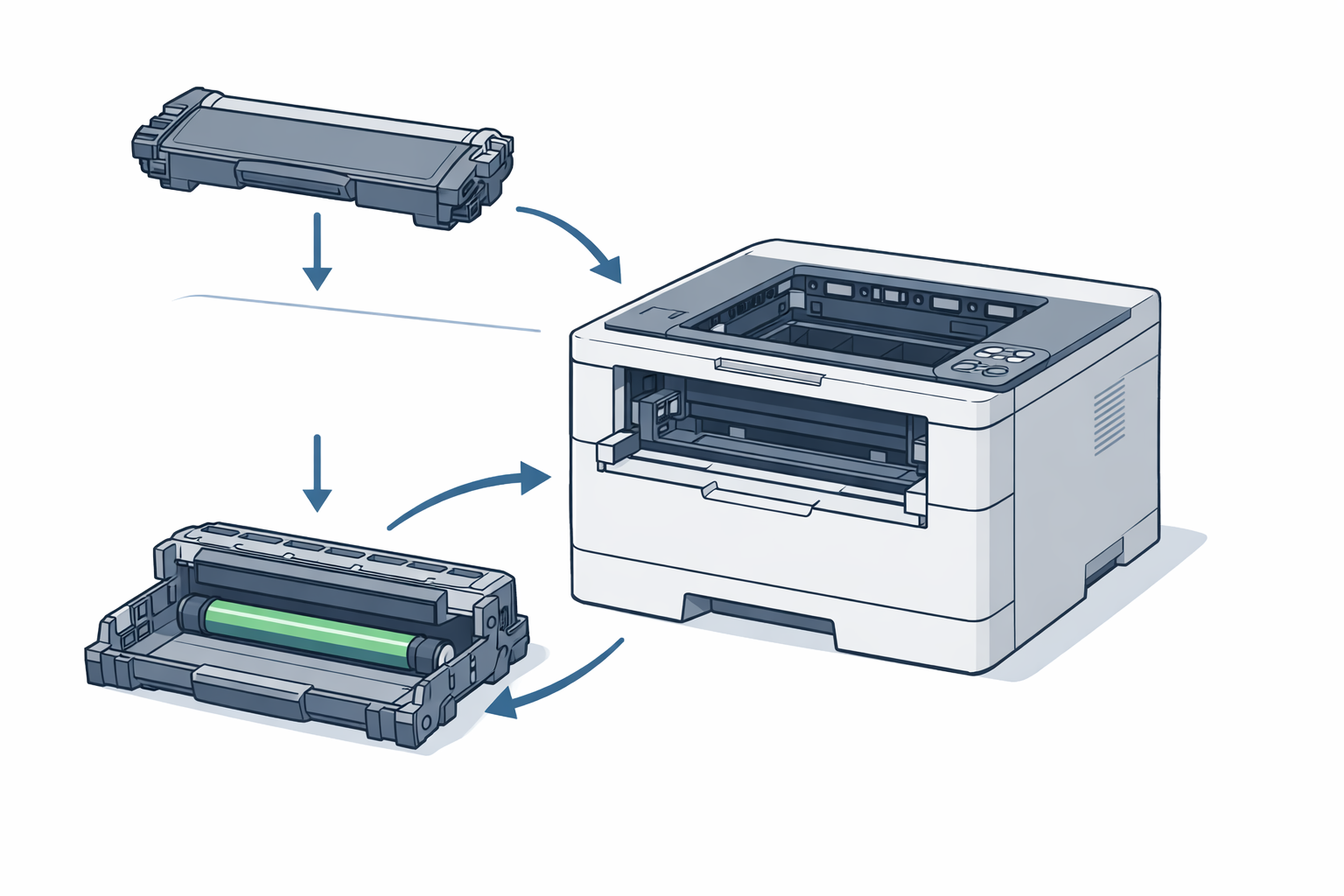
Hai con số này rất quan trọng. Bạn cần nhớ chúng như nhớ số điện thoại của người thân vậy. Mực in Brother DCP-B7535DW chính hãng thường có giá khá cao, và đó chính là lý do nhiều người tìm đến giải pháp đổ mực để tiết kiệm chi phí.
Khi quyết định đổ mực máy in Brother DCP-B7535DW giá rẻ, bạn cần chọn bột mực laser đen trắng tương thích với mã TN-B022. Dung lượng thông thường của một lần đổ mực khoảng 80 grams. Con số này vừa đủ để đảm bảo chất lượng in ấn mà không làm quá tải hộp mực. Nhiều bạn nghĩ rằng đổ càng nhiều mực thì càng tốt, nhưng thực tế không phải vậy. Đổ quá nhiều có thể khiến mực tràn ra, bám vào cụm trống và các linh kiện khác, gây hư hỏng nghiêm trọng.
Chọn đúng loại mực không chỉ là vấn đề tiết kiệm tiền.
Đây còn là yếu tố quyết định chất lượng bản in và tuổi thọ máy của bạn. Mực kém chất lượng, không rõ nguồn gốc có thể khiến bản in ra bị đen toàn bộ trang giấy, hoặc xuất hiện hiện tượng sạm nền rất khó chịu. Bạn đã bao giờ in một trang tài liệu quan trọng mà thấy nền giấy xám xịt, chữ mờ nhạt chưa? Đó chính là hậu quả của việc dùng sai mực. Còn nếu nghiêm trọng hơn, mực kém có thể làm hỏng cụm trống, drum và các bộ phận bên trong, khiến chi phí sửa chữa tăng vọt.
Vì vậy, khi mua mực đổ, hãy chọn những địa chỉ uy tín, có đánh giá tốt từ khách hàng. Một chai mực chất lượng thường có mùi nhẹ, bột mịn, đồng đều, không vón cục. Bạn có thể tham khảo hướng dẫn chi tiết từ các nguồn chuyên về nạp mực máy in hoặc các diễn đàn công nghệ uy tín để có những lựa chọn đúng đắn nhất.
Khi nào cần đổ mực và những lưu ý quan trọng
Làm sao biết được máy in của mình đã hết mực? Câu hỏi này nghe đơn giản nhưng nhiều người vẫn bỡ ngỡ. Dấu hiệu đầu tiên và rõ ràng nhất là bản in bắt đầu mờ dần. Chữ không còn đậm nét như trước, đôi khi bạn phải nhìn rất kỹ mới đọc được nội dung. Tiếp đó, bạn sẽ thấy xuất hiện những vệt trắng ngang hoặc dọc trên trang giấy. Đây là lúc lượng mực trong hộp đã cạn kiệt, không đủ để phủ đều lên giấy.
Máy in Brother DCP-B7535DW cũng rất thông minh. Nó sẽ tự động hiển thị thông báo “Toner Low” hoặc “Replace Toner” trên màn hình. Khi thấy thông báo này, đừng vội lo lắng. Máy vẫn có thể in được thêm một vài chục trang nữa, nhưng chất lượng sẽ giảm dần. Đây là thời điểm lý tưởng để bạn chuẩn bị đổ mực.
Tại sao lại chọn đổ mực thay vì mua hộp mới?
Lý do đầu tiên là tiết kiệm chi phí. Giá hộp mực Brother DCP-B7535DW chính hãng có thể lên đến vài trăm nghìn đồng, trong khi chi phí đổ mực chỉ bằng một phần ba hoặc một phần tư. Với các văn phòng hay gia đình in ấn nhiều, con số tiết kiệm này rất đáng kể trong một năm.
Lợi ích thứ hai là kéo dài tuổi thọ hộp mực. Một hộp mực chất lượng tốt có thể đổ lại nhiều lần, không cần phải vứt bỏ sau mỗi lần hết mực. Điều này không chỉ giúp bạn tiết kiệm tiền mà còn góp phần bảo vệ môi trường. Mỗi hộp mực vứt đi là một phần rác thải nhựa khó phân hủy. Bằng cách tái sử dụng, bạn đang làm điều tốt cho hành tinh của chúng ta.
Tuy nhiên, đổ mực tự thân cũng tiềm ẩn rủi ro nếu bạn làm sai cách. Mực có thể tràn ra ngoài, bám vào quần áo, bàn làm việc, thậm chí cả sàn nhà. Mực in laser rất khó giặt sạch, đặc biệt trên vải. Nếu đổ mực không đều, quá nhiều hoặc quá ít, chất lượng in sẽ không ổn định. Bạn có thể gặp lỗi in bị lem, mờ, hoặc xuất hiện các vệt đen lạ trên giấy.
Nghiêm trọng hơn, nếu không cẩn thận:
Bạn có thể làm hỏng các linh kiện bên trong máy in. Sửa lỗi toner Brother DCP-B7535DW sau đổ mực đôi khi phức tạp, đòi hỏi kiến thức kỹ thuật nhất định. Vì vậy, nếu đây là lần đầu tiên bạn tự tay đổ mực, hãy theo dõi hướng dẫn kỹ càng và làm chậm rãi.
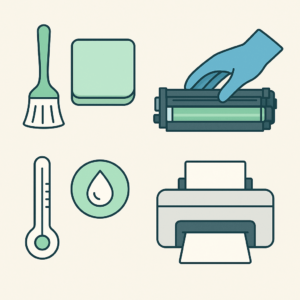
An toàn luôn phải được đặt lên hàng đầu. Mực in laser chứa các hạt bột rất mịn, có thể bay vào đường hô hấp khi bạn mở nắp hộp mực. Hít phải mực không tốt cho sức khỏe, đặc biệt với những người có vấn đề về phổi hoặc dị ứng. Bạn nên đeo khẩu trang y tế khi thực hiện thao tác đổ mực. Găng tay cũng cần thiết để bảo vệ da tay khỏi tiếp xúc trực tiếp với bột mực. Mực có thể gây kích ứng da ở một số người nhạy cảm.
Bảo dưỡng máy in Brother DCP-B7535DW định kỳ cũng rất quan trọng. Sau mỗi lần đổ mực, bạn nên kiểm tra cụm trống, lau sạch các bộ phận bên ngoài, đảm bảo không có mực thừa bám lại. Việc này giúp máy in hoạt động ổn định và kéo dài tuổi thọ.
Chuẩn bị dụng cụ và không gian làm việc an toàn
Trước khi bắt tay vào đổ mực, bạn cần chuẩn bị đầy đủ dụng cụ. Không có gì tệ hơn việc làm dở chừng rồi phải chạy đi mua thêm một món gì đó bị thiếu. Đầu tiên và quan trọng nhất là chai mực in Brother TN-B022 tương thích. Hãy kiểm tra kỹ mã sản phẩm trên chai mực, đảm bảo nó phù hợp với máy in của bạn.
Tiếp theo, bạn cần một cây tua vít 4 cạnh. Loại tua vít này dùng để mở các phần nhựa trên hộp mực. Kìm mũi nhọn có thể cần đến trong một số trường hợp, đặc biệt khi bạn phải cạy các chi tiết nhỏ. Tuy nhiên, không phải lúc nào cũng bắt buộc phải có kìm.
Khăn giấy hoặc giấy báo cũ là vật dụng không thể thiếu.
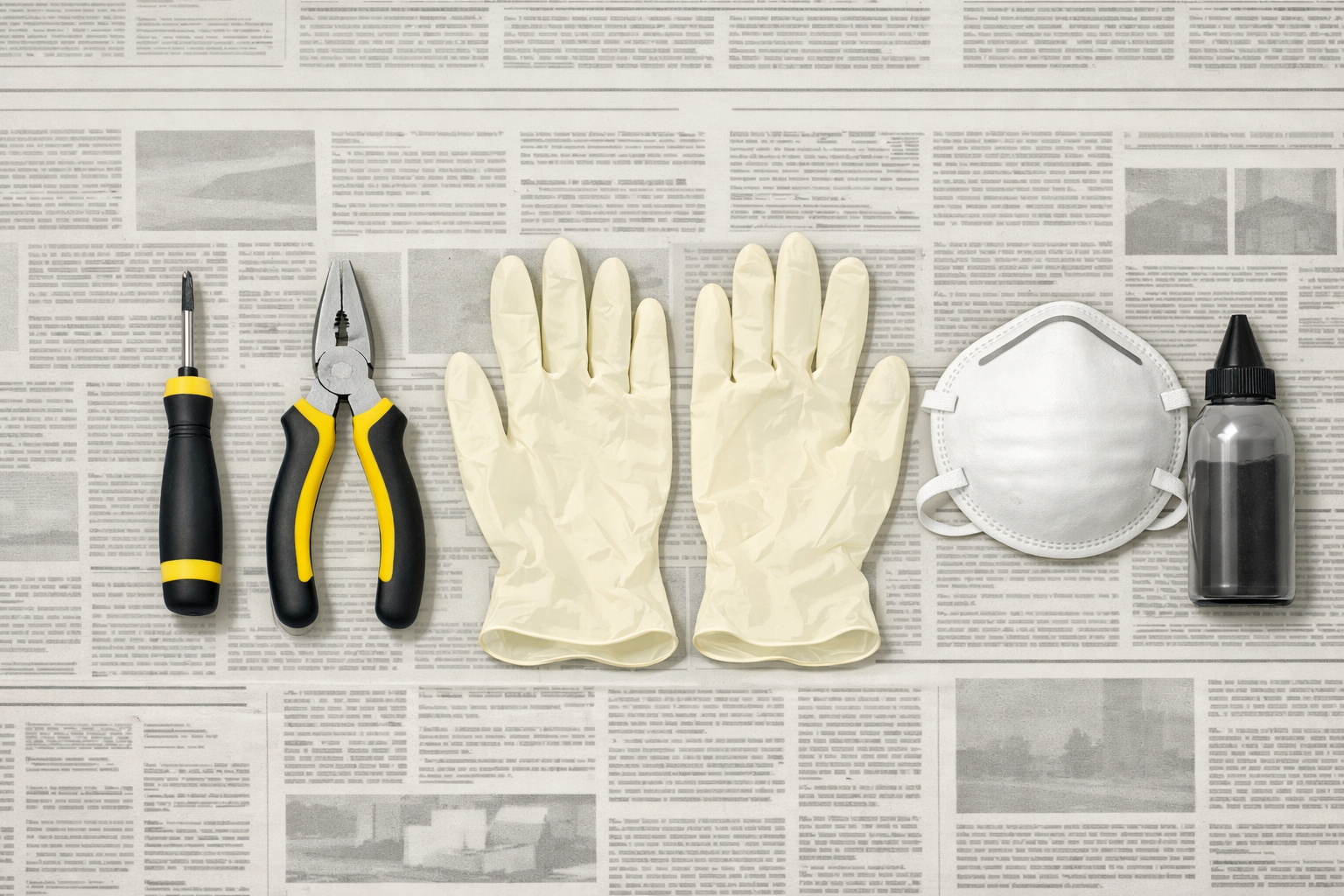
Lót giấy báo lên bàn làm việc trước khi bắt đầu. Mực rất dễ tràn, và nếu không có lớp lót bảo vệ, bạn sẽ phải mất rất nhiều công sức để làm sạch sau đó. Khẩu trang và găng tay đã được nhắc đến ở trên. Chúng bảo vệ sức khỏe của bạn, đừng bỏ qua.
Không gian làm việc cũng ảnh hưởng lớn đến kết quả. Chọn một nơi sạch sẽ, bàn phẳng, đủ rộng để đặt hộp mực và các dụng cụ. Tránh làm việc trên những bề mặt không bằng phẳng hoặc quá cao, dễ khiến hộp mực rơi xuống. Phòng làm việc nên thoáng đãng, có cửa sổ hoặc quạt gió. Tuy nhiên, đừng mở quạt quá mạnh. Gió mạnh có thể thổi bột mực bay khắp nơi, gây lãng phí và bẩn bẩn.
Tắt nguồn máy in hoàn toàn trước khi tháo lắp.
Rút phích cắm điện ra khỏi ổ cắm. Điều này tránh các sự cố về điện, đặc biệt khi bạn phải chạm vào các chi tiết kim loại bên trong máy. An toàn điện là điều không thể xem nhẹ. Nếu bạn làm việc trong môi trường ẩm ướt hoặc tay ướt, nguy cơ giật điện càng cao.
Một số bạn hay hỏi liệu có nên làm việc này ngoài trời không. Câu trả lời là không nên. Ngoài trời có gió, bụi bẩn, và nhiệt độ không ổn định. Mực in laser cần được bảo quản ở nhiệt độ phòng, tránh ánh nắng trực tiếp. Làm việc trong nhà, ở một góc yên tĩnh, là lựa chọn tốt nhất.
Cuối cùng, hãy đọc kỹ các hướng dẫn từ các chuyên gia nạp mực hoặc các trang dịch vụ đổ mực uy tín trước khi bắt đầu. Nhiều lỗi thường gặp Brother DCP-B7535DW xuất phát từ việc người dùng không đọc kỹ hướng dẫn, làm theo cảm tính. Một chút kiên nhẫn ban đầu sẽ giúp bạn tránh được rất nhiều rắc rối sau này.
Hướng Dẫn Đổ Mực Máy In Brother DCP-B7535DW Chi Tiết Quy Trình
⚡ Hướng dẫn thay mực Brother DCP-B7535DW nhanh chóng. Tránh lỗi thường gặp, tips reset chip hiệu quả. Click để xem!
Các bước tháo hộp mực và đổ mực đúng cách
Bắt đầu thôi! Trước tiên. Bạn cần mở nắp cửa phía trước máy in Brother DCP-B7535DW. Động tác này khá dễ dàng, chỉ cần nâng nhẹ phần nắp lên là được. Tiếp theo, bạn sẽ nhìn thấy cụm trống và cụm mực nằm bên trong. Kéo nhẹ nhàng cả cụm này ra ngoài bằng cách nắm vào tay cầm màu xanh lá cây ở giữa.
Sau khi lấy ra, đặt cụm trống và cụm mực lên một mặt phẳng sạch sẽ mà bạn đã lót sẵn giấy báo hoặc khăn giấy. Quan sát kỹ, bạn sẽ thấy có một lẫy màu xanh lá cây ở phía bên trái.
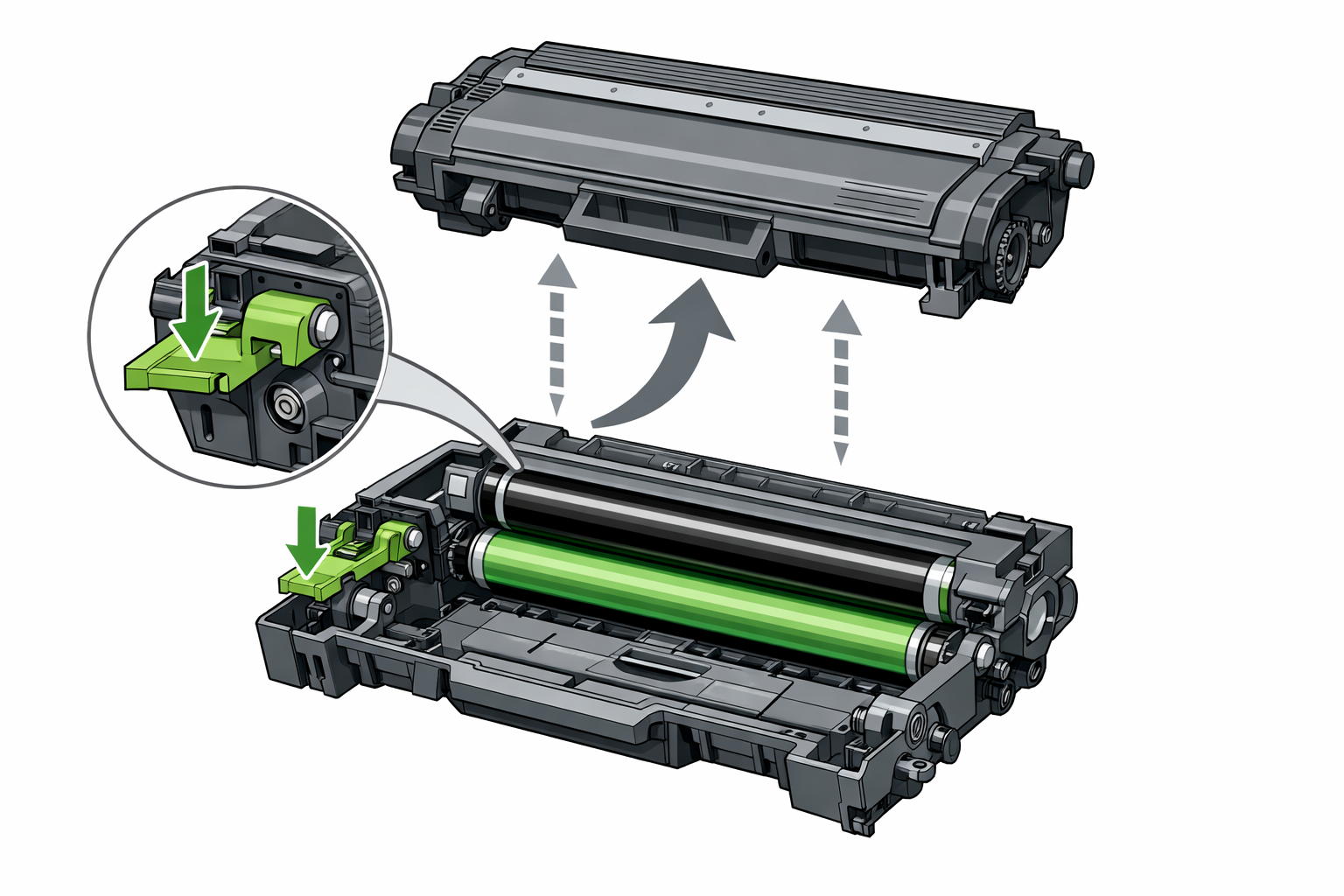
Ấn nhẹ lẫy này xuống và giữ, đồng thời kéo hộp mực tách ra khỏi cụm trống. Lưu ý là phải làm nhẹ nhàng thôi, đừng dùng sức mạnh quá mức để tránh làm hỏng các chi tiết nhựa.
Giờ là lúc tìm lỗ nạp mực rồi.
Nhìn sang phía bên phải hộp mực. Bạn sẽ thấy một phần nhựa màu ghi (hoặc màu xám nhạt) được gắn chặt bằng vài điểm kẹp. Dùng tua vít 4 cạnh hoặc kìm mũi nhọn. Cẩn thận tháo phần nhựa này ra. Một số hộp mực có thể cần bạn cạy nhẹ các điểm kẹp, nhưng đừng vội vàng. Kiên nhẫn là chìa khóa ở bước này.
Khi đã tháo xong phần nhựa màu ghi. Bạn sẽ thấy lỗ nạp mực được đậy bằng một nắp nhựa nhỏ. Cạy nắp này ra bằng tua vít phẳng hoặc dụng cụ tương tự. Đây là thời điểm quan trọng nhất! Trước khi đổ mực, hãy lắc đều chai mực Brother TN-B022 khoảng 20 lần để bột mực phân bố đồng đều bên trong. Bước này giúp mực sau khi đổ vào có chất lượng tốt hơn và in đều màu hơn.
Bắt đầu đổ mực máy in Brother DCP-B7535DW từ từ vào lỗ nạp. Không nên đổ quá nhanh vì mực sẽ bay mù mịt ra ngoài và làm bẩn không gian làm việc của bạn. Đổ khoảng 70 đến 80 gram mực là vừa đủ, tùy thuộc vào dung lượng chai mực bạn mua. Một mẹo nhỏ là nên đổ nhiều lần, mỗi lần một ít, thay vì đổ một lượt lớn.
Sau khi đã đổ đủ lượng mực cần thiết, đậy chặt nắp lỗ mực lại ngay lập tức. Kiểm tra kỹ xem nắp đã khít chưa để tránh mực rơi vãi ra ngoài khi lắp lại. Cuối cùng, lắp lại phần nhựa màu ghi vào vị trí cũ, đảm bảo các điểm kẹp ăn khớp chắc chắn. Dùng khăn giấy lau sạch những vết mực dính trên bề mặt hộp mực trước khi chuyển sang bước tiếp theo.
Hướng dẫn đổ mực máy in brother dcp-b7535dw reset bánh răng hộp mực (Toner Reset Gear)
Nhiều người nghĩ rằng chỉ cần đổ mực vào là xong. Sai rồi! Bước reset bánh răng hộp mực là cực kỳ quan trọng, thậm chí quan trọng không kém việc đổ mực. Nếu bạn bỏ qua bước này, máy in vẫn sẽ tiếp tục báo lỗi “Toner Low” hoặc “Replace Toner” dù bạn đã đổ đầy mực mới rồi.
Tại sao lại như vậy? Bởi vì hộp mực Brother TN-B022 có một cơ chế đếm số trang in thông qua bánh răng reset. Khi hộp mực được sử dụng hết, bánh răng này sẽ ở một vị trí nhất định báo hiệu “đã hết mực”. Nếu không reset lại bánh răng về vị trí ban đầu, chip nhớ trong hộp mực vẫn nghĩ rằng mực đã cạn.
Bây giờ, hãy quan sát phía bên trái hộp mực.
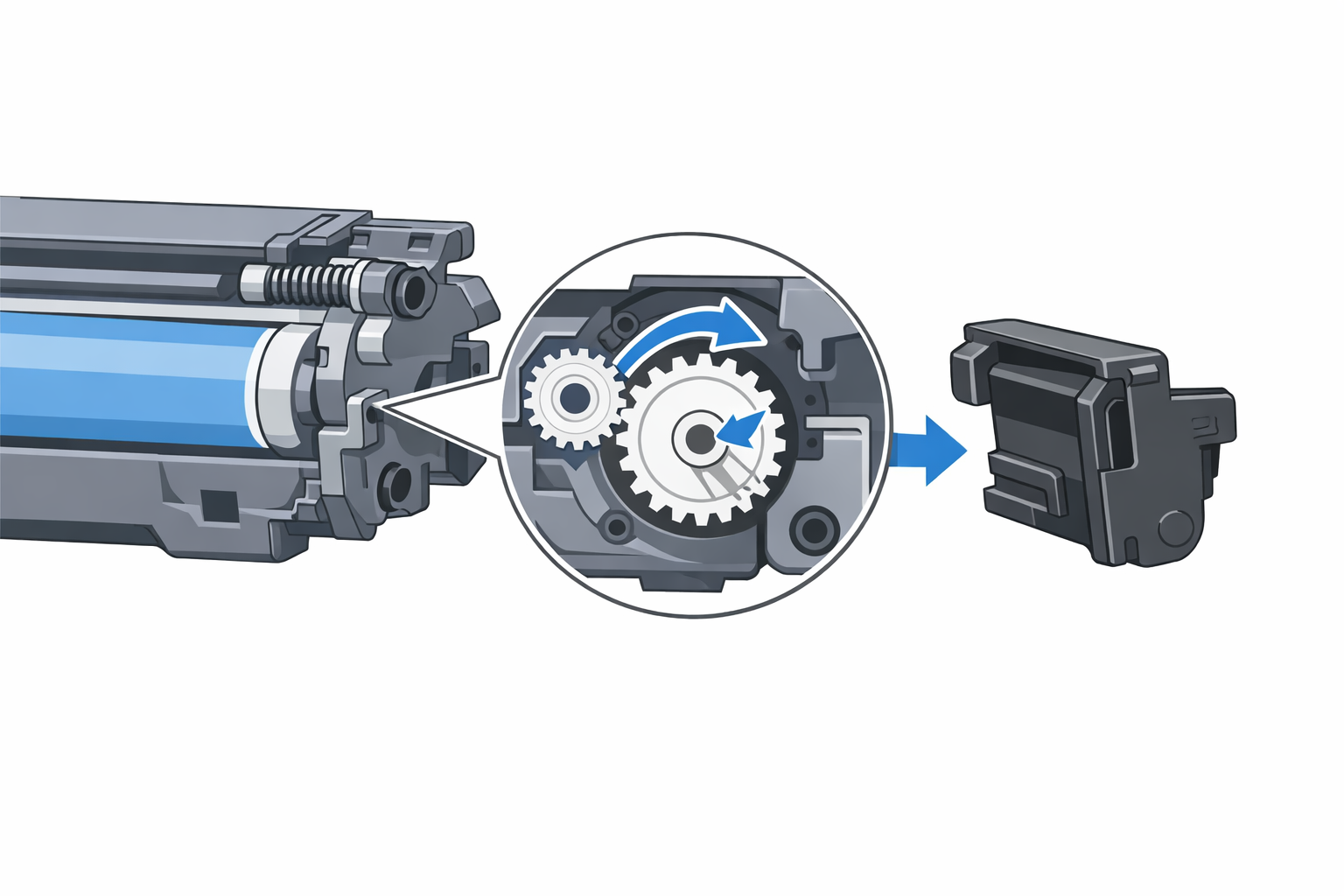
Bạn sẽ thấy một phần nhựa màu đen có thể tháo rời. Dùng tua vít 4 cạnh, cẩn thận tháo phần nhựa này ra. Một số loại hộp mực có các điểm kẹp, một số khác có ốc vít nhỏ, tùy theo lô sản xuất. Khi tháo xong phần nhựa màu đen, bạn sẽ nhìn thấy một bánh răng màu đen hoặc màu xám, đó chính là bánh răng reset cần xoay.
Đây là phần hơi khó một chút. Bạn cần xoay bánh răng về phía góc phần tư thứ 2 theo chiều kim đồng hồ. Cụ thể hơn, nếu tưởng tượng bánh răng như một chiếc đồng hồ. Bạn cần xoay bánh răng sao cho vị trí của nó nằm giữa 12 giờ và 3 giờ, thường là khoảng vị trí 1 giờ 30 phút. Một số hướng dẫn nạp mực và reset máy in Brother B7535DW khuyên bạn nên xoay bánh răng cho đến khi nghe thấy tiếng “click” nhỏ. Đó là dấu hiệu bánh răng đã về đúng vị trí.
Có một lưu ý nhỏ:
không phải tất cả các hộp mực TN-B022 đều có cùng kiểu bánh răng reset. Một số hộp mực tương thích từ các nhà sản xuất khác nhau có thể có cơ chế reset hơi khác một chút. Nếu bạn không chắc chắn, hãy xem kỹ hướng dẫn đi kèm với chai mực bạn mua hoặc liên hệ với người bán để được tư vấn cụ thể.
Sau khi đã xoay bánh răng về đúng vị trí, lắp lại phần nhựa màu đen vào chỗ cũ. Kiểm tra xem tất cả các bộ phận đã khớp với nhau chưa, không có khe hở bất thường nào. Bây giờ, hộp mực của bạn đã sẵn sàng để lắp lại vào cụm trống rồi đấy.
Reset mực và Drum và hướng dẫn đổ mực máy in brother dcp-b7535dw
Bạn đã hoàn thành phần cứng, giờ là lúc reset phần mềm trên máy in. Bước này không khó lắm, nhưng bạn cần thực hiện chính xác theo thứ tự để máy in nhận diện hộp mực mới.
Reset mực (Toner)
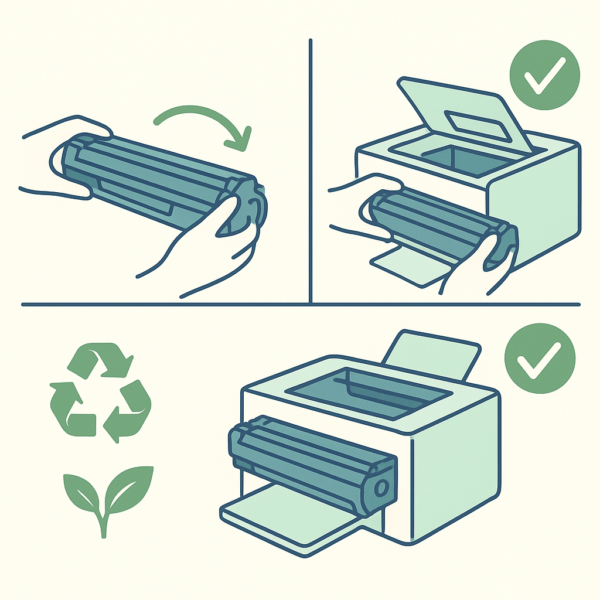
Đầu tiên, lắp hộp mực đã đổ và reset bánh răng vào lại cụm trống. Ấn lẫy màu xanh lá cây và đẩy hộp mực vào cho đến khi nghe tiếng “click”. Sau đó, đặt toàn bộ cụm trống kèm hộp mực vào lại máy in và đóng nắp trước lại.
Mở nắp trước máy in ra một lần nữa. Nhưng lần này để thực hiện reset chip Brother DCP-B7535DW sau khi đổ mực. Nhấn và giữ nút “Clear” trên bảng điều khiển máy in. Trong khi vẫn giữ nút “Clear”, nhấn nút “Start”. Màn hình LCD sẽ hiển thị một số ký tự.
Tiếp theo, nhả nút “Clear” ra và nhấn nút mũi tên xuống “↓” trên bảng điều khiển. Màn hình sẽ hiển thị “E0”. Đừng hoảng sợ, đây là bình thường. Bây giờ, nhấn nút mũi tên lên “↑”. Màn hình sẽ thay đổi từ “E0” thành “00”.
Nhấn nút “OK” để xác nhận. Màn hình sẽ hiển thị chữ “ACCEPTED” trong vài giây. Đó là dấu hiệu cho thấy máy in đã chấp nhận việc reset mực thành công. Đóng nắp trước máy in lại. Lúc này, thông báo lỗi về mực hết sẽ biến mất và máy in sẵn sàng hoạt động trở lại.
Reset Drum
Cụm trống (Drum) Brother DCP-B7535DW cũng có bộ đếm riêng. Thông thường, cụm trống có tuổi thọ dài hơn nhiều so với hộp mực, khoảng 12,000 trang. Tuy nhiên, sau một thời gian sử dụng, máy in có thể báo “Replace Drum” dù cụm trống vẫn còn sử dụng tốt.
Để reset drum, bạn làm như sau: Mở nắp mực (chính là nắp trước máy in). Nhấn và giữ nút “OK” trên bảng điều khiển trong khoảng 2 đến 3 giây. Màn hình LCD sẽ hiển thị “Reset Menu”. Nhả nút “OK” ra, sau đó nhấn lại nút “OK” một lần nữa để xác nhận.
Màn hình sẽ hiển thị “Drum” hoặc một mục tương tự. Nhấn nút dấu cộng “+” trên bảng điều khiển. Màn hình sẽ hiển thị “Accepted” trong vài giây. Đóng nắp mực lại. Vậy là bạn đã hoàn tất cách reset mực và drum Brother DCP-B7535DW thành công.
Việc reset đúng cách giúp máy in nhận diện chính xác lượng mực và tuổi thọ còn lại của cụm trống. Điều này không chỉ giúp máy in hoạt động bình thường mà còn tránh các lỗi không đáng có trong quá trình sử dụng.
Những lỗi thường gặp và hướng dẫn đổ mực máy in brother dcp-b7535dw chuyên nghiệp
Dù bạn đã làm theo hướng dẫn rất cẩn thận. Đôi khi vẫn có thể gặp một số lỗi. Đừng lo lắng quá! Hầu hết các lỗi đều có nguyên nhân rõ ràng và cách khắc phục đơn giản.
Lỗi phổ biến nhất là bản in bị sọc hoặc mờ. Nguyên nhân thường do bạn chưa lắc đều chai mực trước khi đổ, khiến bột mực phân bố không đồng đều trong hộp. Giải pháp là lấy hộp mực ra, lắc nhẹ hộp mực theo chiều ngang khoảng 5 đến 6 lần để mực phân tán đều. Sau đó lắp lại và in thử.
Lỗi lem mực thường xuất hiện khi bạn đổ quá nhiều mực vào hộp.
Mực thừa sẽ bị rơi vãi ra bên trong máy in và dính vào các bộ phận khác. Nếu gặp tình trạng này, bạn cần mở máy in ra, dùng khăn giấy hoặc que cotton lau sạch mực thừa ở các vị trí như con lăn, khe chứa hộp mực.
Có khi bạn đã làm đúng tất cả các bước. Nhưng máy vẫn tiếp tục báo “Toner Low” hoặc “Replace Toner”. Lỗi này thường do bạn chưa reset bánh răng đúng cách hoặc reset chip Brother DCP-B7535DW sau khi đổ mực chưa thành công. Hãy thực hiện lại các bước reset bánh răng và reset mực một lần nữa, chậm rãi và cẩn thận hơn.
Đôi khi, máy in hoàn toàn không in được sau khi đổ mực. Nguyên nhân có thể do bạn đã sử dụng sai loại mực không tương thích với Brother DCP-B7535DW. Mực in Brother DCP-B7535DW chính hãng hoặc mực tương thích chất lượng cao thường có độ mịn và thành phần hóa học phù hợp với cơ chế hoạt động của máy in laser. Nếu dùng mực kém chất lượng, mực có thể bị vón cục hoặc không bám lên giấy.
Phương Đông hướng dẫn đổ mực máy in brother dcp-b7535dw
Trong trường hợp bạn cảm thấy không tự tin khi thực hiện các bước trên. Hoặc gặp phải lỗi mà không biết cách xử lý, đừng ngần ngại tìm đến dịch vụ chuyên nghiệp. Công ty TNHH Thương Mại Và Dịch Vụ Phương Đông cung cấp dịch vụ đổ mực máy in Brother DCP-B7535DW giá rẻ. Sửa chữa máy in tận nơi với đội ngũ kỹ thuật viên có nhiều năm kinh nghiệm. Các bạn kỹ thuật viên ở đây rất thân thiện, nhiệt tình giải đáp mọi thắc mắc và luôn đảm bảo máy in của bạn hoạt động ổn định sau khi bảo dưỡng.
Việc sử dụng dịch vụ chuyên nghiệp không chỉ giúp bạn tiết kiệm thời gian mà còn tránh được những rủi ro khi tự mình xử lý mà chưa có kinh nghiệm. Đặc biệt, nếu máy in của bạn còn trong thời gian bảo hành, tốt nhất là nên liên hệ với đơn vị cung cấp dịch vụ để được hỗ trợ đúng cách. Tránh mất quyền lợi bảo hành.
Bên cạnh đó, việc bảo dưỡng máy in Brother DCP-B7535DW định kỳ cũng rất quan trọng để kéo dài tuổi thọ máy. Sau mỗi 3 đến 4 lần đổ mực. Bạn nên vệ sinh cụm trống, lau sạch các con lăn và kiểm tra các bộ phận dễ hao mòn. Nếu cần, hãy tìm đến các trung tâm dịch vụ uy tín. Để được tư vấn và thực hiện bảo dưỡng máy in Brother DCP-B7535DW một cách chuyên nghiệp nhất.
Sản phẩm tương tự