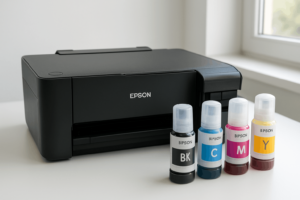
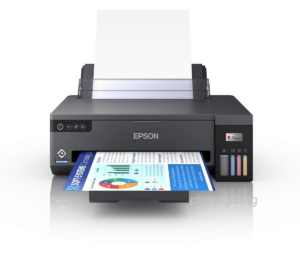

Đổ mực máy in Epson EcoTank L1110
Để tránh rủi ro khi bơm mực Epson L1110 tại nhà, bạn nên:
- Chỉ mua mực từ những nhà cung cấp có uy tín
- Kiểm tra date sản xuất và hạn sử dụng
- Đọc reviews và đánh giá của người dùng khác
- Tránh mua mực có giá quá rẻ so với thị trường
- Test thử với lượng nhỏ trước khi sử dụng hoàn toàn
Khi mực bị kết tủa, đổi màu, hoặc có mùi lạ, đây là dấu hiệu mực đã hỏng và không nên sử dụng. Việc reset máy in Epson L1110 sau khi đổ mực cũng cần thực hiện đúng cách để máy nhận diện chính xác mực mới.
Đổ mực máy in Epson EcoTank L1110: Máy in Epson EcoTank L1110 đang báo hết mực và bạn đang tìm cách đổ mực Epson L1110 tại nhà? Bài viết này dành cho những ai muốn tự thực hiện việc thay mực để tiết kiệm chi phí và thời gian đi ra ngoài.
Liên hệ: 0866636603
Chúng tôi sẽ hướng dẫn bạn từng bước cách bơm mực Epson L1110 tại nhà một cách an toàn và hiệu quả. Bạn sẽ học được cách chuẩn bị đầy đủ công cụ cần thiết, quy trình đổ mực chi tiết từ A đến Z, và những mẹo reset máy in Epson L1110 sau khi đổ mực để máy hoạt động bình thường trở lại. Ngoài ra, chúng tôi cũng chia sẻ cách khắc phục các lỗi thường gặp khi máy vẫn báo hết mực dù đã đổ đầy.
Chuẩn bị công cụ và vật liệu cần thiết để đổ mực máy in Epson EcoTank L1110

Mực in chính hãng Epson phù hợp với L1110
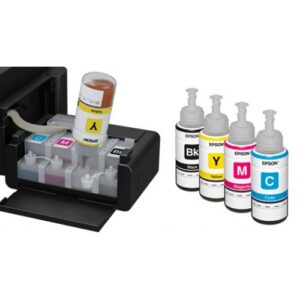
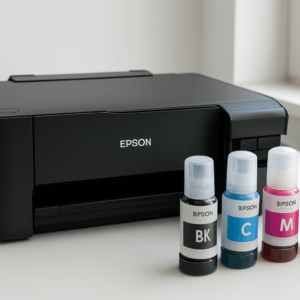
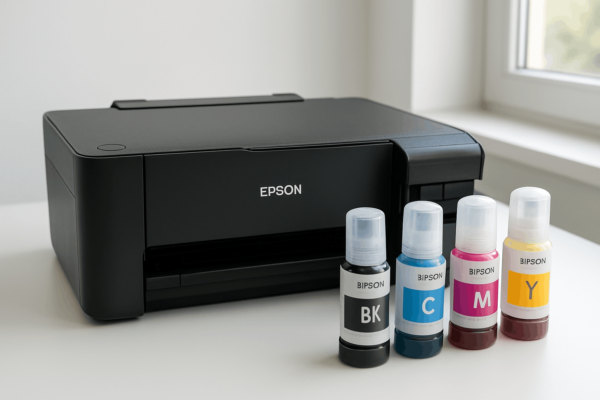
Bơm mực Epson L1110 tại nhà yêu cầu bạn phải chọn đúng loại mực chính hãng để đảm bảo chất lượng in và bảo vệ máy in. Epson L1110 sử dụng bốn màu mực cơ bản: đen (Black – 664), xanh lam (Cyan – 664), đỏ tươi (Magenta – 664) và vàng (Yellow – 664).
Mỗi màu có dung tích 70ml và được thiết kế riêng cho dòng máy EcoTank. Khi mua mực. Bạn cần kiểm tra kỹ mã số trên bao bì để tránh nhầm lẫn với các dòng máy khác. Mực chính hãng Epson có giá cao hơn mực tương thích nhưng cho chất lượng in ổn định và ít gây tắc đầu phun.
Bạn có thể mua mực tại các cửa hàng ủy quyền của Epson hoặc các trung tâm đổ mực Epson L1110 gần nhất. Tránh mua mực kém chất lượng vì có thể gây hỏng hóc nghiêm trọng cho máy in.
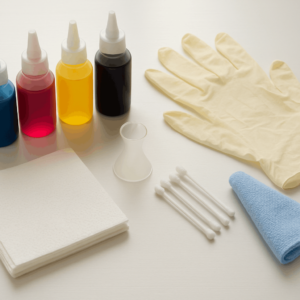
Găng tay cao su và khăn giấy
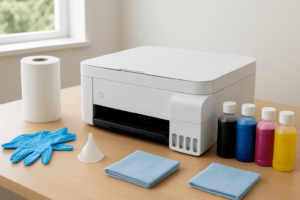
Việc đổ mực Epson L1110 có thể làm bẩn tay và các bề mặt xung quanh nên găng tay cao su là vật dụng không thể thiếu. Chọn găng tay nitrile hoặc latex dày dặn để tránh thấm mực. Găng tay cao su cũng giúp bạn cầm nắm chắc chắn các chai mực và tránh bị trơn trượt.
Chuẩn bị ít nhất 10-15 tờ khăn giấy thấm hút tốt để lau chùi ngay khi có mực tràn ra. Khăn giấy chuyên dụng cho máy in hoặc khăn giấy bếp đều phù hợp. Tránh dùng khăn vải vì có thể để lại sợi vải trong bể chứa mực.
Đặt một vài tờ khăn giấy dưới máy in trước khi bắt đầu để bảo vệ bề mặt làm việc. Điều này đặc biệt quan trọng khi bạn thực hiện hướng dẫn đổ mực Epson L1110 lần đầu tiên.
Bình tiêm hoặc chai mực có vòi nhỏ giọt
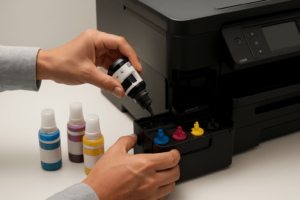
Epson L1110 được thiết kế với hệ thống bể chứa mực trong suốt, cho phép đổ mực trực tiếp. Tuy nhiên, để kiểm soát lượng mực chính xác và tránh tràn, bạn nên sử dụng bình tiêm không kim hoặc chai mực có vòi nhỏ giọt.
Bình tiêm 20ml hoặc 50ml là lựa chọn tốt nhất vì cho phép kiểm soát từng giọt mực. Chọn bình tiêm có vạch chia rõ ràng để theo dõi lượng mực đã đổ. Nếu dùng chai mực có sẵn vòi nhỏ giọt, hãy kiểm tra vòi có bị tắc hay không trước khi sử dụng.
Làm sạch bình tiêm bằng nước cất và để khô hoàn toàn trước khi sử dụng. Mỗi màu mực nên dùng một bình tiêm riêng để tránh lẫn màu.
Không gian làm việc sạch sẽ và đủ ánh sáng để đổ mực máy in Epson EcoTank L1110
Việc cách thay mực máy in Epson L1110 cần được thực hiện trong môi trường sạch sẽ để tránh bụi bẩn rơi vào bể chứa mực. Chọn bàn làm việc rộng rãi, bề mặt phẳng và dễ lau chùi. Tránh làm việc gần quạt trần hoặc cửa sổ để giảm thiểu bụi bay.
Đảm bảo có đủ ánh sáng để nhìn rõ mức mực trong bể chứa. Ánh sáng tự nhiên hoặc đèn LED trắng đều phù hợp. Ánh sáng tốt giúp bạn quan sát chính xác màu mực và mức độ đầy của từng bể.
Chuẩn bị thêm một chiếc đèn pin nhỏ để chiếu sáng góc máy in nếu cần thiết. Nhiều người gặp khó khăn khi reset máy in Epson L1110 sau khi đổ mực vì không thấy rõ các nút bấm do thiếu sáng.
Đặt máy in ở vị trí dễ tiếp cận từ mọi phía và có thể di chuyển nhẹ nhàng khi cần. Tránh đặt máy sát tường hoặc trong góc chật hẹp.
Xác định đúng loại mực và màu sắc khi đổ mực máy in Epson EcoTank L1110
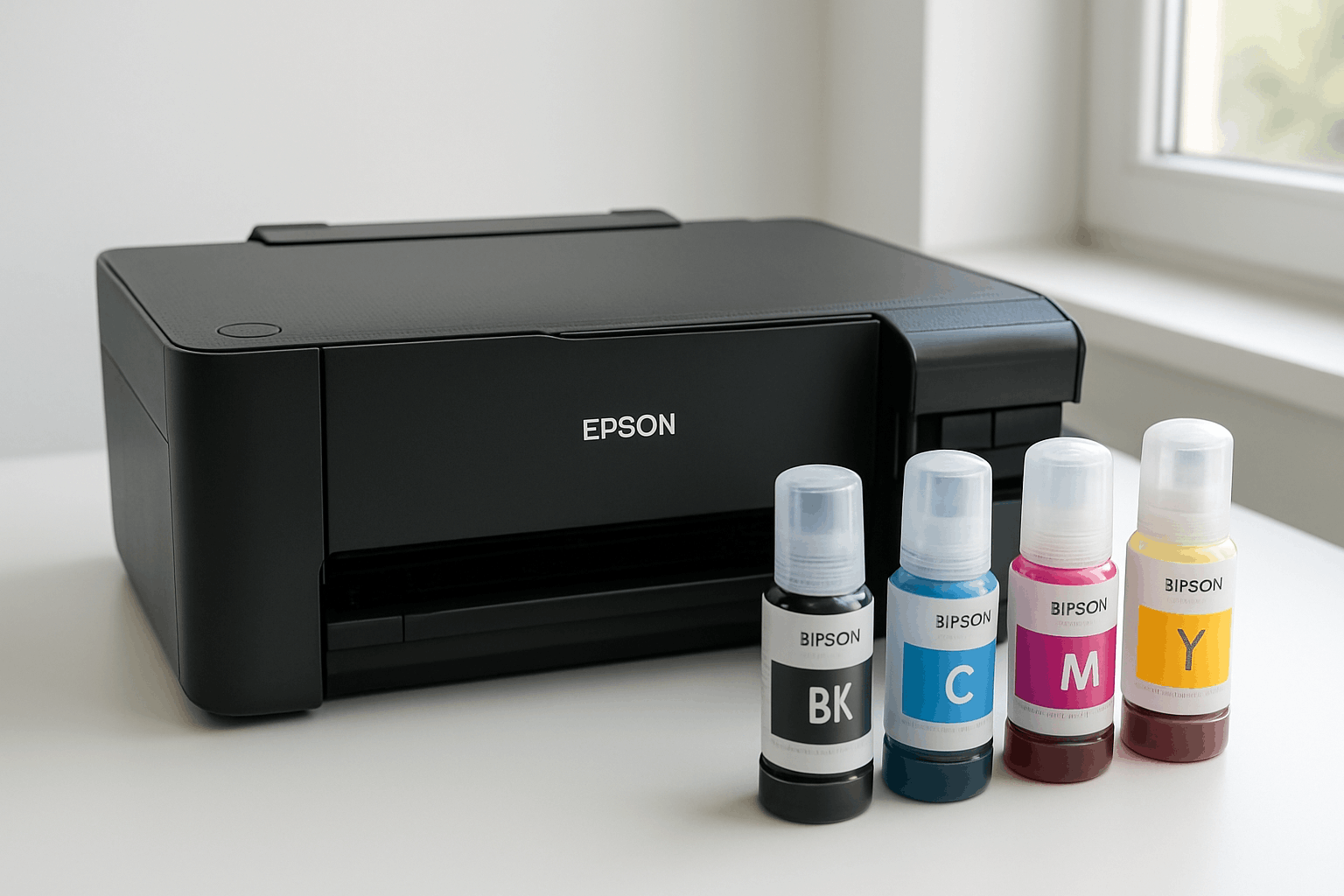
Phân biệt 4 màu mực: đen, cyan, magenta, yellow
Máy in Epson L1110 sử dụng hệ thống 4 màu mực cơ bản theo tiêu chuẩn CMYK. Việc hiểu rõ từng loại màu mực sẽ giúp bạn tránh nhầm lẫn khi đổ mực Epson L1110 tại nhà.
Mực đen (Black – K) là màu quan trọng nhất, thường được sử dụng nhiều nhất cho văn bản và hình ảnh đen trắng. Bình chứa mực đen thường có dung tích lớn hơn và được đặt ở vị trí dễ nhận biết nhất trên máy in. Khi cách thay mực máy in Epson L1110. Bạn cần chú ý mực đen có độ đậm đặc khác biệt so với các màu khác.
Mực xanh lam (Cyan – C) tạo nên các tông màu xanh trong bản in. Đây là một trong ba màu cơ bản để tạo ra toàn bộ phổ màu khi kết hợp. Mực cyan có màu xanh dương đậm, dễ phân biệt với các màu khác.
Mực đỏ tím (Magenta – M) cho các tông màu hồng và đỏ. Màu magenta thường có độ sáng cao và khá nổi bật khi nhìn thấy. Đây là màu dễ nhầm lẫn nhất với màu đỏ thông thường.
Mực vàng (Yellow – Y) tạo các tông màu vàng và cam. Mực vàng có màu sắc tươi sáng, thường là màu nhạt nhất trong bộ 4 màu mực.
Kiểm tra mã sản phẩm mực tương thích để đổ mực máy in Epson EcoTank L1110
Để đảm bảo mực in Epson L1110 chính hãng. Bạn cần kiểm tra kỹ mã sản phẩm trước khi mua. Epson L1110 tương thích với mực có mã T03Y (Yellow), T03M (Magenta), T03C (Cyan), và T03K (Black).
Khi mua mực, hãy tìm kiếm những thông tin sau trên bao bì:
- Mã sản phẩm chính xác T03Y, T03M, T03C, T03K
- Logo Epson chính hãng với hologram bảo mật
- Thông tin nhà sản xuất và nhập khẩu rõ ràng
- Hạn sử dụng còn lâu (ít nhất 1-2 năm)
Các cửa hàng uy tín thường cung cấp tem bảo hành và hóa đơn VAT. Nếu bạn đang tìm trung tâm đổ mực Epson L1110 gần nhất. Hãy chọn những địa chỉ có tiếng tăm để đảm bảo chất lượng mực và dịch vụ.
Mực tương thích (compatible ink) cũng là lựa chọn tiết kiệm. Nhưng cần chọn thương hiệu có uy tín. Những loại mực tương thích tốt thường có giá đổ mực máy in Epson L1110 rẻ hơn 30-50% so với mực chính hãng nhưng vẫn đảm bảo chất lượng in ấn.
Tránh sử dụng mực kém chất lượng gây hỏng máy
Sử dụng mực kém chất lượng là nguyên nhân chính khiến máy in bị hỏng và cần sửa máy in Epson L1110 báo hết mực thường xuyên. Mực kém chất lượng thường có những đặc điểm sau:
Độ nhớt không phù hợp: Mực quá đặc sẽ làm tắc đầu phun, còn mực quá loãng sẽ làm giảm chất lượng in và có thể rò rỉ vào các bộ phận khác của máy in.
Thành phần hóa học kém: Mực có chứa tạp chất hoặc hóa chất ăn mòn sẽ làm hư hại đầu phun và các ống dẫn mực. Điều này không chỉ ảnh hưởng đến chất lượng in mà còn làm giảm tuổi thọ máy in.
Màu sắc không chuẩn: Mực kém chất lượng thường có màu sắc lệch tông, in ra không sắc nét và dễ phai màu theo thời gian.
Để tránh rủi ro khi bơm mực Epson L1110 tại nhà, bạn nên:
- Chỉ mua mực từ những nhà cung cấp có uy tín
- Kiểm tra date sản xuất và hạn sử dụng
- Đọc reviews và đánh giá của người dùng khác
- Tránh mua mực có giá quá rẻ so với thị trường
- Test thử với lượng nhỏ trước khi sử dụng hoàn toàn
Khi mực bị kết tủa, đổi màu, hoặc có mùi lạ. Đây là dấu hiệu mực đã hỏng và không nên sử dụng. Việc reset máy in Epson L1110 sau khi đổ mực cũng cần thực hiện đúng cách để máy nhận diện chính xác mực mới.
Xử lý sau khi hoàn tất đổ mực máy in Epson EcoTank L1110
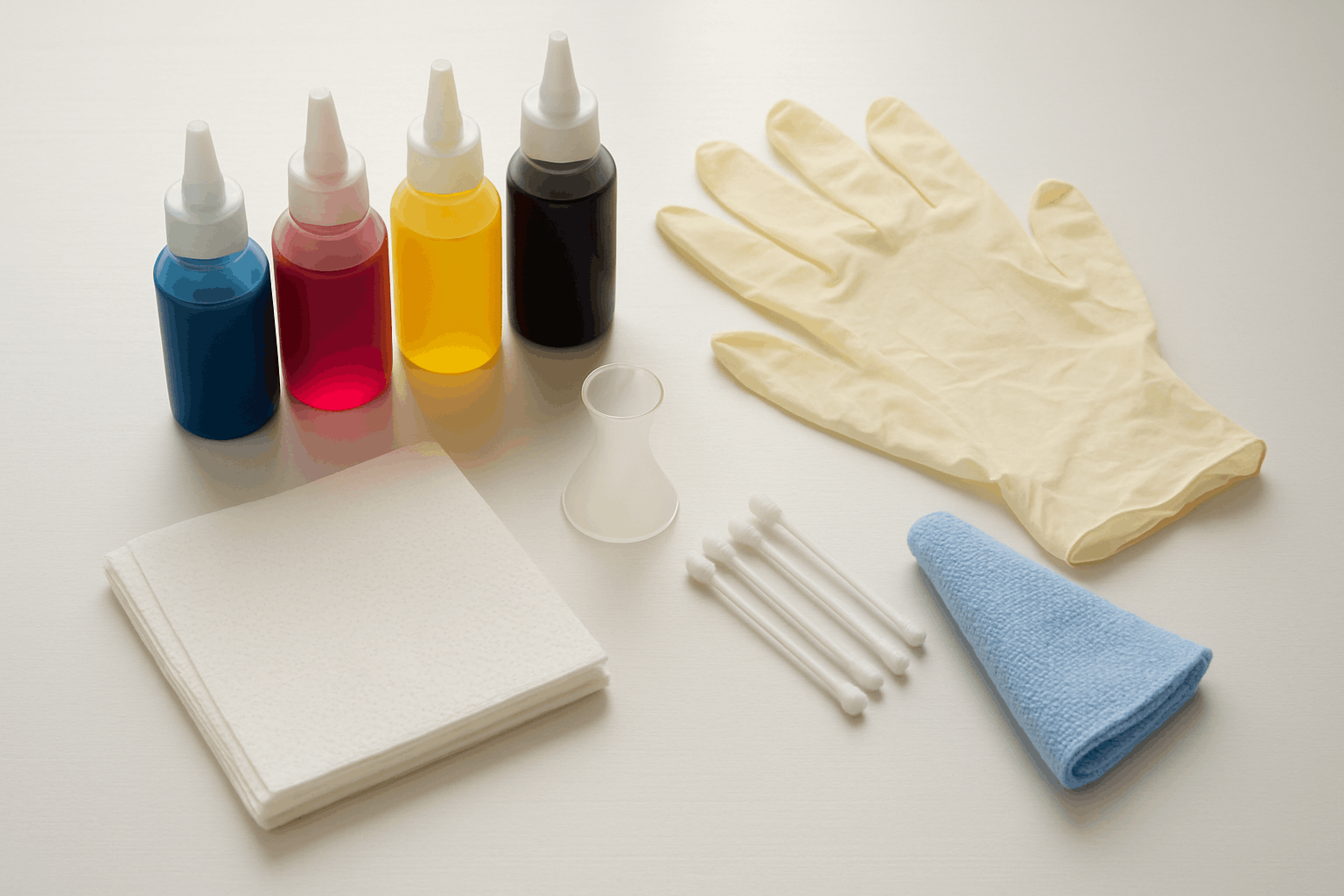
Chạy chức năng làm sạch đầu phun
Sau khi hoàn tất việc đổ mực cho máy in Epson L1110. Bước đầu tiên cực kỳ quan trọng là chạy chức năng làm sạch đầu phun. Chức năng này giúp loại bỏ bọt khí có thể tồn tại trong hệ thống mực và đảm bảo mực mới được bơm đều vào các đầu phun.
Để thực hiện làm sạch đầu phun. Bạn cần truy cập vào menu bảo trì của máy in. Nhấn và giữ nút Power trong 3 giây để vào chế độ bảo trì. Sau đó chọn chức năng “Head Cleaning” hoặc “Làm sạch đầu phun”. Quá trình này thường mất khoảng 1-2 phút và máy sẽ tự động bơm mực qua các kênh màu để đẩy hết bọt khí.
Trong quá trình làm sạch. Bạn sẽ nghe thấy tiếng động cơ hoạt động và có thể thấy một ít mực chảy vào khay chứa mực thải. Đây là hiện tượng bình thường, cho thấy hệ thống đang hoạt động đúng cách. Nếu sau lần làm sạch đầu tiên mà chất lượng in vẫn chưa được cải thiện. Bạn có thể lặp lại quy trình này thêm 1-2 lần nữa.
In thử trang kiểm tra chất lượng màu sắc
Việc in thử trang kiểm tra là bước không thể bỏ qua để đánh giá hiệu quả của quá trình đổ mực máy in Epson L1110. Trang kiểm tra này sẽ cho bạn biết liệu tất cả các màu có hoạt động bình thường hay không và mức độ đồng đều của màu sắc.
Để in trang kiểm tra, truy cập vào phần mềm máy in trên máy tính hoặc sử dụng chức năng in kiểm tra trực tiếp trên máy. Chọn “Print Test Page” hoặc “Nozzle Check” từ menu bảo trì. Trang kiểm tra sẽ hiển thị các dải màu khác nhau: đen (Black), lục (Cyan), đỏ tươi (Magenta), và vàng (Yellow).
Quan sát kỹ từng dải màu trên trang kiểm tra. Các dải màu cần phải:
- Liên tục không bị đứt quãng
- Có màu sắc đậm đà, không bị nhạt
- Không có vệt trắng chạy dọc theo dải màu
- Không bị lem hay chảy màu
Nếu phát hiện bất kỳ sự bất thường nào như vệt trắng, màu nhạt hoặc thiếu màu. Bạn cần thực hiện thêm chu trình làm sạch đầu phun hoặc kiểm tra lại quá trình đổ mực.
Điều chỉnh căn chỉnh đầu phun nếu cần thiết khi đổ mực máy in Epson EcoTank L1110
Sau khi đảm bảo tất cả màu sắc hoạt động bình thường. Bước tiếp theo là kiểm tra và điều chỉnh căn chỉnh đầu phun. Việc căn chỉnh đúng đầu phun giúp đảm bảo chất lượng in sắc nét và màu sắc chính xác.
Chạy chức năng “Print Head Alignment” từ phần mềm máy in hoặc menu bảo trì trên máy. Máy sẽ in ra một trang mẫu với nhiều hình vuông và đường kẻ khác nhau. Bạn cần quan sát kỹ các hình mẫu này để tìm ra những hình có đường nét sắc nét và thẳng nhất.
Quá trình căn chỉnh thường bao gồm hai bước:
Căn chỉnh thô (Coarse Alignment): Chọn hình mẫu có các đường thẳng nhất, không bị lệch hay mờ. Nhập số thứ tự của hình mẫu được chọn vào máy tính hoặc máy in.
Căn chỉnh tinh (Fine Alignment): Tiếp tục với bước căn chỉnh tinh để đạt được độ chính xác cao nhất. Chọn hình mẫu có màu sắc đồng đều và đường nét sắc nét nhất.
Sau khi hoàn tất căn chỉnh, in thử một tài liệu có chứa cả văn bản và hình ảnh để kiểm tra kết quả cuối cùng. Nếu chất lượng in đạt yêu cầu, việc đổ mực Epson L1110 đã hoàn tất thành công. Trong trường hợp vẫn còn vấn đề về chất lượng. Bạn có thể lặp lại các bước trên hoặc tham khảo trung tâm đổ mực Epson L1110 gần nhất để được hỗ trợ chuyên nghiệp.
Sản phẩm tương tự