

Cách cài đặt máy in cho máy tính
Spread the love
Cách cài đặt máy in cho máy tính: Hướng dẫn chi tiết từ A–Z. Máy in là thiết bị quen thuộc tại văn phòng, cửa hàng và gia đình. Tuy nhiên, không phải ai cũng biết cách kết nối và cài đặt máy in đúng cách, nhất là khi thay máy tính mới, đổi mạng Wi-Fi hoặc dùng máy in lần đầu. Bài viết này sẽ hướng dẫn cách cài đặt máy in cho máy tính dễ hiểu, áp dụng cho các thương hiệu phổ biến như Canon, HP, Brother, Epson và Pantum.
Hỗ trợ tư vấn – Sửa chữa máy in – Đổ mực máy in
Bởi cung ty mực in Phương Đông Hà Nội
Liên hệ: 0866.636.603
Chuẩn bị trước xem cách cài đặt máy in cho máy tính

Trước khi bắt đầu, bạn cần chuẩn bị một số điều cơ bản:
- Máy in có nguồn điện và đã được bật.
- Máy tính chạy Windows hoặc macOS.
- Dây cáp USB nếu kết nối trực tiếp.
- Mạng Wi-Fi ổn định nếu sử dụng máy in không dây.
- Driver đúng với model máy in và hệ điều hành đang dùng.
- Giấy in và mực in để kiểm tra sau khi hoàn tất.
Bạn có thể xem tên model máy in trên thân máy, mặt trước hoặc tem thông tin phía sau. Đây là thông tin quan trọng để tải đúng driver.
Cách cài đặt máy in cho máy tính bằng cáp USB
Kết nối USB là phương thức đơn giản và ổn định, phù hợp với máy in đặt gần máy tính.
Bước 1: Kết nối máy in với máy tính
Cắm một đầu dây USB vào máy in, đầu còn lại vào cổng USB trên máy tính. Sau đó bật nguồn máy in và chờ vài phút để hệ điều hành nhận diện thiết bị.
Bước 2: Vào phần cài đặt máy in trên Windows
Trên máy tính Windows, thực hiện theo đường dẫn:
Settings → Bluetooth & devices → Printers & scanners
Chọn Add device hoặc Add a printer or scanner. Nếu máy in xuất hiện trong danh sách, hãy nhấn Add device để thêm máy in.
Bước 3: Cài driver nếu máy tính không tự nhận
Nếu máy in không hiển thị hoặc in không được, bạn cần tải driver chính hãng theo đúng model. Sau khi tải xong, mở file cài đặt và làm theo các hướng dẫn trên màn hình.
Khi phần mềm yêu cầu kết nối máy in, hãy kiểm tra lại dây USB và nguồn điện. Sau khi cài xong, in thử một trang để xác nhận máy hoạt động bình thường.
Cách cài đặt máy in Wi-Fi cho máy tính

Máy in Wi-Fi giúp nhiều máy tính cùng sử dụng mà không cần cắm dây trực tiếp. Cách này rất tiện cho văn phòng và gia đình.
Bước 1: Kết nối máy in với mạng Wi-Fi
Trên màn hình điều khiển máy in, vào mục Network, Wireless Setup hoặc biểu tượng Wi-Fi. Chọn tên mạng Wi-Fi đang sử dụng, sau đó nhập mật khẩu mạng.
Một số model có hỗ trợ WPS. Bạn chỉ cần nhấn nút WPS trên modem/router, sau đó nhấn nút Wi-Fi hoặc WPS trên máy in để ghép nối.
Bước 2: Thêm máy in trên máy tính
Sau khi máy in đã kết nối mạng, máy tính cũng cần dùng cùng mạng Wi-Fi. Vào:
Settings → Bluetooth & devices → Printers & scanners → Add device
Chọn đúng tên máy in hiển thị trong danh sách, sau đó nhấn thêm thiết bị.
Bước 3: In thử
Mở một tài liệu bất kỳ, chọn lệnh in và chọn đúng tên máy in vừa cài. Nếu máy in nhận lệnh và in ra bình thường, quá trình cài đặt đã hoàn tất.
Hướng dẫn cài đặt máy in Canon
Đối với máy in Canon, người dùng nên tải phần mềm và driver từ trang hỗ trợ chính thức của hãng. Sau khi chọn đúng model máy, hãy tải driver phù hợp với Windows hoặc macOS.
Khi cài đặt, phần mềm Canon thường cho phép chọn kiểu kết nối USB hoặc Wi-Fi. Với máy in Canon dùng Wi-Fi, hãy chắc chắn máy tính và máy in đang kết nối cùng một mạng.
Một số máy Canon phổ biến như LBP 2900, LBP 6030, G2010 hoặc G3010 có cách cài khác nhau tùy model. Vì vậy, không nên dùng chung driver cho các dòng máy không tương thích. Người dùng hãy liên hệ đến các đơn vị sửa máy in gần nhất được hỗ trợ.
Hướng dẫn cài đặt máy in HP
Máy in HP thường hỗ trợ ứng dụng HP Smart, giúp cài đặt và quản lý máy in nhanh chóng. Sau khi tải ứng dụng, bạn chỉ cần bật máy in, kết nối Wi-Fi hoặc USB và làm theo hướng dẫn trên màn hình.
Với máy in HP Wi-Fi, ứng dụng HP Smart thường tự tìm thiết bị trong cùng mạng. Người dùng có thể dùng ứng dụng này để kiểm tra mực, quét tài liệu và xử lý một số lỗi cơ bản.
Nếu máy in HP không được nhận diện, hãy kiểm tra lại mạng Wi-Fi, khởi động lại máy in và máy tính, sau đó thử thêm thiết bị lại.
Cách cài đặt máy in cho máy tính – Hướng dẫn cài đặt máy Brother
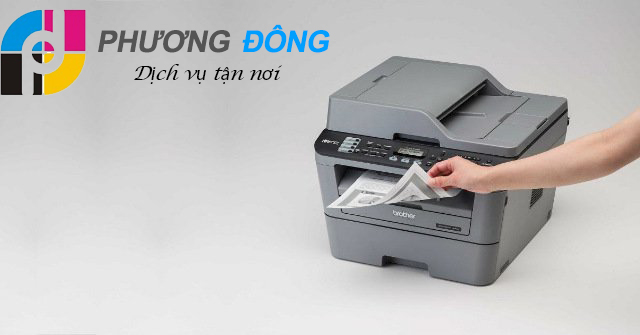
Máy in Brother có thể cài đặt bằng driver tải từ website hãng hoặc bằng đĩa driver đi kèm. Trong quá trình cài, hãy chọn đúng kết nối USB, LAN hoặc Wi-Fi.
Với máy in Brother dùng mạng LAN hoặc Wi-Fi, bạn nên in trang cấu hình mạng để kiểm tra địa chỉ IP của máy in. Sau đó, có thể thêm máy in bằng địa chỉ IP nếu máy tính không tự tìm thấy thiết bị.
Cách này rất hữu ích cho văn phòng có nhiều máy in và nhiều người cùng sử dụng.
Cách cài đặt máy in cho máy tính – Hướng dẫn cài đặt máy in Epson
Máy in Epson phổ biến ở cả dòng in phun và in màu. Khi cài driver, hãy chọn đúng model để bảo đảm các chức năng in, scan và photocopy hoạt động đầy đủ.
Nếu là máy in đa năng Epson, nên cài cả bộ phần mềm hỗ trợ quét tài liệu. Với máy in Wi-Fi, bạn có thể sử dụng phần mềm Epson Smart Panel hoặc Epson Connect tùy từng dòng máy.
Sau khi cài xong, hãy in thử trang kiểm tra và quét thử một tài liệu để chắc chắn mọi chức năng đều hoạt động ổn định.
Hướng dẫn cài đặt máy in Pantum
Pantum là thương hiệu máy in laser được sử dụng phổ biến nhờ chi phí hợp lý. Cách cài đặt máy in Pantum khá đơn giản: kết nối máy với máy tính qua USB hoặc Wi-Fi, sau đó tải driver tương ứng với model.
Một số dòng Pantum có thể yêu cầu cài ứng dụng riêng để thiết lập Wi-Fi. Nếu cài bằng USB, nên kết nối dây khi phần mềm yêu cầu để tránh lỗi nhận diện driver.
Sau khi hoàn tất, bạn nên đặt máy in Pantum làm máy in mặc định nếu thường xuyên sử dụng.
Cách đặt máy in mặc định trên Windows
Khi máy tính có nhiều máy in, bạn nên chọn một thiết bị làm máy in mặc định để tránh in nhầm. Thực hiện như sau:
- Vào Settings → Bluetooth & devices → Printers & scanners.
- Chọn máy in muốn sử dụng.
- Nhấn Set as default.
Sau đó, khi in tài liệu, máy tính sẽ tự động chọn máy in này.
Một số lỗi thường gặp với các cách cài đặt máy in cho máy tính
Máy tính không tìm thấy máy in
Nguyên nhân có thể do dây USB bị lỏng, máy in chưa bật, Wi-Fi khác mạng hoặc driver chưa được cài đúng. Hãy kiểm tra lần lượt từng yếu tố và khởi động lại thiết bị nếu cần.
Máy in đã cài nhưng không in được
Hãy kiểm tra máy in có đang ở trạng thái Offline không. Bạn cũng nên xem lại giấy in, mực in, hàng đợi lệnh in và kết nối giữa máy tính với máy in.
In bị lỗi font hoặc lỗi ký tự
Tình trạng này thường xuất hiện khi driver không tương thích hoặc tài liệu sử dụng font chữ chưa được cài trên máy tính. Hãy cập nhật driver đúng model và thử chuyển tài liệu sang định dạng PDF trước khi in.
Máy in Wi-Fi chập chờn
Đặt máy in gần router hơn, tránh vật cản lớn và kiểm tra lại mật khẩu Wi-Fi. Nếu mạng thường xuyên thay đổi địa chỉ IP, nên thiết lập IP tĩnh cho máy in để sử dụng ổn định hơn.
Kết luận cách cài đặt máy in cho máy tính đơn giản
Cách cài đặt máy in cho máy tính không quá phức tạp nếu bạn xác định đúng model, chuẩn bị driver phù hợp và chọn đúng phương thức kết nối. Dù sử dụng máy in Canon, HP, Brother, Epson hay Pantum, người dùng nên ưu tiên driver chính hãng để máy vận hành ổn định và tận dụng đầy đủ tính năng.
Sau khi cài đặt, đừng quên in thử để kiểm tra chất lượng bản in, kết nối và các chức năng cần thiết.
Tags: Cách cài driver máy in cho máy tính Cách cài đặt máy in cho máy tính Windows 10 Cách cài đặt máy in cho máy tính Windows 11 Cách cài máy in qua mạng LAN Cách kết nối máy in với máy tính bằng WiFi Hướng dẫn cài đặt máy in Brother Hướng dẫn cài đặt máy in Canon Hướng dẫn cài đặt máy in Epson Hướng dẫn cài đặt máy in HP Hướng dẫn cài đặt máy in Pantum
Bình luận


Cách cài đặt máy in cho máy tính
Dịch vụ

Đổ mực máy in tại Dọc Bún Văn Khê
Chưa được phân loại

Sửa máy in tại Dương Nội
Dịch vụ
